GitLab 管理员区域
- Tier: Free, Premium, Ultimate
- Offering: GitLab Self-Managed, GitLab Dedicated
管理员区域提供了一个 Web UI,用于管理和配置 GitLab Self-Managed 实例的功能。如果您是管理员,要访问管理员区域:
- 在 GitLab 17.3 及更高版本中:在左侧边栏底部,选择管理员。
- 在 GitLab 16.7 及更高版本中:在左侧边栏底部,选择管理员区域。
- 在 GitLab 16.1 及更高版本中:在左侧边栏上,选择搜索或转到,然后选择管理员。
- 在 GitLab 16.0 及更早版本中:在顶部栏上,选择主菜单 > 管理员。
如果 GitLab 实例使用了管理员模式,您必须先 为您的会话启用管理员模式, 管理员才会可见。
只有 GitLab Self-Managed 或 GitLab Dedicated 上的管理员才能访问管理员区域。 在 GitLab.com 上,管理员区域功能不可用。
管理项目
要管理 GitLab 实例中的所有项目:
-
在左侧边栏底部,选择管理员。
-
选择概览 > 项目。页面显示每个项目的:
- 名称
- 描述
- 可见性级别
- 角色
- 主题
- 状态
- 存储大小
- 星标数量
- 派生数量
- 合并请求数量
- 问题数量
-
可选。选择一个标签页:
- 活跃显示所有活跃项目。
- 非活跃显示已归档或待删除的项目。
-
可选。组合过滤器以找到您想要的项目。可按以下条件过滤:
- 名称。您必须输入至少三个字符。
- 可见性,包括公开、内部或私有。
- 编程语言。
- 群组或用户命名空间。
- 您拥有所有者角色的项目。
-
可选。要更改排序顺序,选择排序下拉列表并选择所需的顺序。 可用的排序选项有:
- 名称
- 创建日期
- 更新日期
- 星标
- 存储大小
编辑项目
要从管理员区域的项目页面编辑项目名称或描述:
- 在左侧边栏底部,选择管理员。
- 选择概览 > 项目。
- 找到您想要编辑的项目,然后选择操作( )> 编辑。
- 编辑项目名称或项目描述。
- 选择保存更改。
删除项目
要删除项目:
- 在左侧边栏底部,选择管理员。
- 选择概览 > 项目。
- 找到您想要编辑的项目,然后选择操作( )> 删除。
- 在确认对话框中,选择是的,删除项目。
管理用户
管理员区域的用户页面显示每个用户的以下信息:
- 用户名
- 电子邮件地址
- 项目成员资格数量
- 群组成员资格数量
- 账户创建日期
- 最后活动日期
要从管理员区域的用户页面管理所有用户:
-
在左侧边栏底部,选择管理员。
-
选择概览 > 用户。
-
可选。要更改排序顺序(默认为用户名):
- 选择排序下拉列表。
- 选择所需的顺序。
-
可选。使用用户搜索框通过以下条件搜索和过滤用户:
- 用户访问级别。
- 双因素认证是启用还是禁用。
- 用户状态。
- 用户类型是否为占位符。
-
可选。在用户搜索字段中输入文本,然后按 Enter。此不区分大小写的 文本搜索对名称、用户名和电子邮件应用部分匹配。
要编辑用户,找到该用户的行并选择编辑。
删除用户
要从管理员区域的用户页面删除用户,或删除用户及其贡献:
- 在左侧边栏底部,选择管理员。
- 选择概览 > 用户。
- 找到您想要删除的用户。在该行中,选择用户管理 ( ),然后选择所需的选项。
用户模拟
管理员可以模拟任何其他用户,包括其他管理员。 这使您能够看到用户在 GitLab 中看到的内容,并代表用户执行操作。
要模拟用户:
- 通过 UI:
- 在左侧边栏底部,选择管理员。
- 在左侧边栏上,选择概览 > 用户。
- 从用户列表中选择一个用户。
- 在右上角,选择模拟。
- 要停止模拟,在左侧边栏顶部,选择停止模拟( )。
- 使用 API,使用模拟令牌。
所有模拟活动都会通过审计事件捕获。 默认情况下,模拟功能是启用的。GitLab 可以配置为 禁用模拟。
用户身份
- Tier: Premium, Ultimate
使用身份验证提供商时,管理员可以查看用户的身份。此页面 显示用户的身份,包括 SCIM 身份。使用此信息来排除 SCIM 相关故障并确认账户使用的身份。
要执行此操作:
- 在左侧边栏底部,选择管理员。
- 选择概览 > 用户。
- 从用户列表中选择一个用户。
- 选择身份。
用户权限导出
- Tier: Premium, Ultimate
- Offering: GitLab Self-Managed, GitLab Dedicated
当您导出用户权限时,导出的信息显示用户在群组和项目中的 直接成员资格。它包括此数据,并且仅限于前 100,000 个用户:
要为 GitLab 实例中的所有活跃用户导出用户权限:
- 在左侧边栏底部,选择管理员。
- 选择概览 > 用户。
- 在右上角,选择将权限导出为 CSV( )。
用户统计信息
用户统计信息页面按角色提供用户账户的概览。这些统计信息 每天计算一次。上次更新后所做的用户更改不会反映。这些总数也包括在内:
- 可计费用户
- 被阻止用户
- 用户总数
GitLab 计费基于可计费用户的数量。
向用户添加电子邮件
要手动向用户账户添加电子邮件地址:
- 在左侧边栏底部,选择管理员。
- 选择概览 > 用户。
- 找到用户并选择他们。
- 选择编辑。
- 在电子邮件中,输入新的电子邮件地址。这会将新电子邮件地址添加到 用户,并将之前的电子邮件地址设置为次要地址。
- 选择保存更改。
用户队列
队列标签页显示新用户的月度队列及其随时间变化的活动。
防止用户创建顶级群组
默认情况下,用户可以创建顶级群组。要防止用户创建顶级群组:
- 在左侧边栏底部,选择管理员。
- 选择概览 > 用户。
- 找到用户并选择他们。
- 选择编辑。
- 清除可以创建顶级群组复选框。
- 选择保存更改。
也可以限制哪些角色可以 创建另一个群组的子群组。
管理群组
此功能的可用性由功能标志控制。 有关更多信息,请参阅历史记录。
要管理 GitLab 实例中的所有群组:
-
在左侧边栏底部,选择管理员。
-
选择概览 > 群组。页面显示每个群组的:
- 名称
- 描述
- 可见性级别
- 角色
- 状态
- 存储大小
- 子群组数量
- 项目数量
- 成员数量
-
可选。选择一个标签页:
- 活跃显示所有活跃群组。
- 非活跃显示待删除的群组。
-
可选。要更改排序顺序,选择排序下拉列表并选择所需的顺序。 可用的排序选项有:
- 名称
- 创建日期
- 更新日期
- 存储大小
-
可选。要按名称过滤群组,在搜索栏中输入至少三个字符。
-
可选。要创建新群组,选择新建群组。
编辑群组
要从管理员区域的群组页面编辑群组名称或描述:
- 在左侧边栏底部,选择管理员。
- 选择概览 > 群组。
- 找到您想要编辑的群组,然后选择操作( )> 编辑。
- 编辑群组名称或群组描述。
- 选择保存更改。
删除群组
要删除群组:
- 在左侧边栏底部,选择管理员。
- 选择概览 > 群组。
- 找到您想要编辑的群组,然后选择操作( )> 删除。
- 在确认对话框中,选择确认。
管理主题
使用主题对项目进行分类并找到相似的项目。
查看所有主题
要查看 GitLab 实例中的所有主题:
- 在左侧边栏底部,选择管理员。
- 选择概览 > 主题。
对于每个主题,页面显示其名称和标记有该主题的项目数量。
搜索主题
- 在左侧边栏底部,选择管理员。
- 选择概览 > 主题。
- 在搜索框中,输入您的搜索条件。 主题搜索不区分大小写,并应用部分匹配。
创建主题
要创建主题:
- 在左侧边栏底部,选择管理员。
- 选择概览 > 主题。
- 选择新建主题。
- 输入主题标识符(名称)和主题标题。
- 可选。输入描述并添加主题头像。
- 选择保存更改。
创建的主题显示在探索主题页面上。
分配的主题仅对有权访问项目的所有人可见, 但每个人都可以看到 GitLab 实例中存在哪些主题。 不要在主题名称中包含敏感信息。
编辑主题
您可以随时编辑主题的名称、标题、描述和头像。 要编辑主题:
- 在左侧边栏底部,选择管理员。
- 选择概览 > 主题。
- 在该主题的行中选择编辑。
- 编辑主题标识符(名称)、标题、描述或头像。
- 选择保存更改。
移除主题
如果您不再需要某个主题,可以永久移除它。 要移除主题:
- 在左侧边栏底部,选择管理员。
- 选择概览 > 主题。
- 要移除主题,在该主题的行中选择移除。
合并主题
您可以将分配给一个主题的所有项目移动到另一个主题。 然后源主题将被永久删除。 合并的主题被删除后,您无法恢复它。
要合并主题:
- 在左侧边栏底部,选择管理员。
- 选择概览 > 主题。
- 选择合并主题。
- 从源主题下拉列表中,选择您想要合并和移除的主题。
- 从目标主题下拉列表中,选择您想要将源主题合并到的主题。
- 选择合并。
管理 Gitaly 服务器
您可以从管理员区域的Gitaly 服务器 页面列出 GitLab 实例中的所有 Gitaly 服务器。有关更多详细信息,请参阅 Gitaly。
要访问Gitaly 服务器页面:
- 在左侧边栏底部,选择管理员。
- 选择概览 > Gitaly 服务器。
该页面包含每个 Gitaly 服务器的以下信息:
| 字段 | 描述 |
|---|---|
| 存储 | 仓库存储 |
| 地址 | Gitaly 服务器监听的网络地址 |
| 服务器版本 | Gitaly 版本 |
| Git 版本 | Gitaly 服务器上安装的 Git 版本 |
| 最新 | 指示 Gitaly 服务器版本是否为最新可用版本。绿点表示服务器是最新的。 |
管理组织
在 GitLab Self-Managed 上,默认情况下此功能不可用。要使其可用,管理员
可以启用名为 ui_for_organizations 的功能标志。
在 GitLab.com 和 GitLab Dedicated 上,此功能不可用。
此功能尚未准备好用于生产环境。
管理员区域中的组织页面默认按最后更新时间的倒序列出所有项目。每个项目显示:
- 名称
- 命名空间
- 描述
- 大小,最多每 15 分钟更新一次
要从此页面管理 GitLab 实例中的所有组织:
- 在左侧边栏底部,选择管理员。
- 选择概览 > 组织。
CI/CD 部分
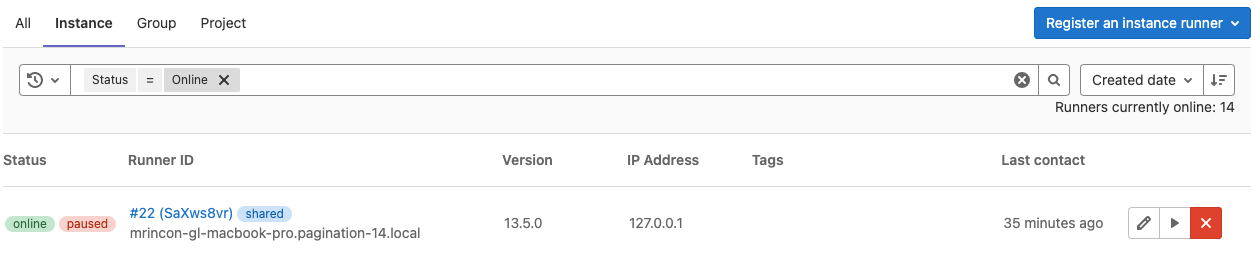
管理 Runner
要管理 GitLab 实例中的所有 Runner:
- 在左侧边栏底部,选择管理员。
- 选择CI/CD > Runner。
为每个 Runner 显示以下信息:
| 属性 | 描述 |
|---|---|
| 状态 | Runner 的状态。在 GitLab 15.1 及更高版本中,对于 Ultimate 版本,升级状态可用。 |
| Runner 详情 | 关于 Runner 的信息,包括部分令牌和注册 Runner 的计算机的详细信息。 |
| 版本 | GitLab Runner 版本。 |
| 作业 | Runner 运行的作业总数。 |
| 标签 | 与 Runner 关联的标签。 |
| 最后联系 | 指示 Runner 最后联系 GitLab 实例的时间戳。 |
您还可以编辑、暂停或移除每个 Runner。
有关更多信息,请参阅 GitLab Runner。
搜索和过滤 Runner
要搜索 Runner 的描述:
- 在搜索或过滤结果文本框中,输入您想要 找到的 Runner 的描述。
- 按 Enter。
要按状态、类型和标签过滤 Runner:
- 选择一个标签页或搜索或过滤结果文本框。
- 选择任何类型,或按状态或标签过滤。
- 选择或输入您的搜索条件。
批量删除 Runner
要同时删除多个 Runner:
- 在左侧边栏底部,选择管理员。
- 选择概览 > Runner。
- 在您想要删除的 Runner 左侧,选择复选框。 要选择页面上的所有 Runner,选择列表上方的 复选框。
- 选择删除所选。
管理作业
要管理 GitLab 实例中的所有作业:
- 在左侧边栏底部,选择管理员。
- 选择CI/CD > 作业。所有作业都按作业 ID 的降序列出。
- 选择全部标签页列出所有作业。选择待处理、运行中或已完成 标签页仅列出该状态的作业。
对于每个作业,列出以下详细信息:
| 字段 | 描述 |
|---|---|
| 状态 | 作业状态。为通过、跳过或失败之一。 |
| 作业 | 包括到作业、分支和启动作业的提交的链接。 |
| 流水线 | 包括到特定流水线的链接。 |
| 项目 | 作业所属的项目和组织名称。 |
| Runner | 分配执行作业的 CI Runner 的名称。 |
| 阶段 | 作业在 .gitlab-ci.yml 文件中声明的阶段。 |
| 名称 | 在 .gitlab-ci.yml 文件中指定的作业名称。 |
| 计时 | 作业的持续时间,以及作业完成的时间。 |
| 覆盖率 | 测试覆盖率的百分比。 |
监控部分
以下主题记录了管理员区域的监控部分。
系统信息
系统信息页面提供以下统计信息:
| 字段 | 描述 |
|---|---|
| CPU | 可用的 CPU 核心数 |
| 内存使用 | 正在使用的内存和可用总内存 |
| 磁盘使用 | 正在使用的磁盘空间和可用总磁盘空间 |
| 系统启动时间 | 托管 GitLab 的系统启动时间。在 GitLab 15.1 及更早版本中,这是一个正常运行时间统计信息。 |
这些统计信息仅在您转到系统信息页面或在浏览器中 刷新页面时更新。
后台作业
后台作业页面显示 Sidekiq 仪表板。GitLab 使用 Sidekiq 来 执行后台进程。
Sidekiq 仪表板包含:
- 每个作业状态一个标签页。
- 后台作业统计信息的细分。
- 已处理和失败作业的实时图表,具有可选的轮询间隔。
- 已处理和失败作业的历史图表,具有可选的时间跨度。
- Redis 统计信息,包括:
- 版本号
- 正常运行时间,以天为单位
- 连接数
- 当前内存使用量,以 MB 为单位
- 峰值内存使用量,以 MB 为单位
日志
这些日志文件的内容可以帮助解决问题。每个日志文件的内容 按时间顺序列出。为了最大限度地减少性能问题,最多显示每个日志文件的 2000 行。
| 日志文件 | 内容 |
|---|---|
application_json.log |
GitLab 用户活动 |
git_json.log |
GitLab 与 Git 仓库交互失败 |
production.log |
从 Puma 收到的请求以及为服务这些请求所采取的操作 |
sidekiq.log |
后台作业 |
repocheck.log |
仓库活动 |
integrations_json.log |
GitLab 与集成系统之间的活动 |
kubernetes.log |
Kubernetes 活动 |
有关这些日志文件及其内容的详细信息,请参阅日志系统。
日志视图已从管理员区域仪表板中移除,以避免多节点系统 管理员的困惑。此视图为多节点设置提供部分信息。对于多节点 系统,将日志摄取到 Elasticsearch 和 Splunk 等服务中。
审计事件
- Tier: Premium, Ultimate
- Offering: GitLab Self-Managed, GitLab Dedicated
审计事件页面列出了对 GitLab 服务器所做的更改。使用此信息来 控制、分析和跟踪每个更改。
统计信息
仪表板的实例概览部分列出了 GitLab 实例的当前统计信息。 使用 应用程序统计信息 API 检索此信息。
这些统计信息对于小于 10,000 的值显示精确计数。对于 10,000 及更高的值,
当使用
TablesampleCountStrategy 和
ReltuplesCountStrategy
策略进行计算时,这些统计信息显示近似数据。