为两个单节点站点设置 Geo(使用外部 PostgreSQL 服务)
- Tier: Premium, Ultimate
- Offering: GitLab Self-Managed
以下指南提供了简洁的说明,介绍如何使用两个 Linux 包实例和外部 PostgreSQL 数据库(如 RDS、Azure Database 或 Google Cloud SQL)部署 GitLab Geo,以实现两个单节点站点的安装。
先决条件:
- 你至少有两个独立运行的 GitLab 站点。
要创建这些站点,请参阅 GitLab 参考架构文档。
- 一个 GitLab 站点作为 Geo 主站点。你可以为每个 Geo 站点使用不同的参考架构大小。如果你已经有一个可用的 GitLab 实例,你可以将其用作主站点。
- 第二个 GitLab 站点作为 Geo 从站点。Geo 支持多个从站点。
- Geo 主站点至少拥有 GitLab Premium 许可证。 所有站点只需要一个许可证。
- 确认所有站点都满足 运行 Geo 的要求。
为 Linux 包(Omnibus)设置 Geo
先决条件:
- 你使用 PostgreSQL 12 或更高版本,
其中包含
pg_basebackup工具。
配置主站点
-
SSH 连接到你的 GitLab 主站点并以 root 身份登录:
sudo -i -
向
/etc/gitlab/gitlab.rb添加一个唯一的 Geo 站点名称:## ## Geo 站点的唯一标识符。请参阅 ## https://docs.gitlab.com/ee/administration/geo_sites.html#common-settings ## gitlab_rails['geo_node_name'] = '<site_name_here>' -
应用更改,重新配置主站点:
gitlab-ctl reconfigure -
将站点定义为主 Geo 站点:
gitlab-ctl set-geo-primary-node此命令使用
/etc/gitlab/gitlab.rb中定义的external_url。
配置要复制的外部数据库
要设置外部数据库,你可以选择:
- 自己设置 流复制(例如 Amazon RDS,或不由 Linux 包管理的裸机)。
- 按照以下说明手动配置你的 Linux 包安装。
利用云提供商的工具复制主数据库
假设你在 AWS EC2 上设置了一个使用 RDS 的主站点。 现在你只需要在不同的区域创建一个只读副本,复制过程由 AWS 管理。请确保根据需要设置了网络 ACL(访问控制列表)、子网和安全组,以便从站点的 Rails 节点可以访问数据库。
以下说明详细介绍了如何为常见云提供商创建只读副本:
- Amazon RDS - 创建只读副本
- Azure Database for PostgreSQL - 在 Azure Database for PostgreSQL 中创建和管理只读副本
- Google Cloud SQL - 创建只读副本
当你的只读副本设置完成后,你可以跳转到 配置你的从站点使用外部只读副本。
配置从站点使用外部只读副本
对于 Linux 包安装,
geo_secondary_role
有三个主要功能:
- 配置副本数据库。
- 配置跟踪数据库。
- 启用 Geo 日志游标。
要配置到外部只读副本数据库的连接:
-
SSH 连接到你从站点上的每个Rails、Sidekiq 和 Geo 日志游标节点,并以 root 身份登录:
sudo -i -
编辑
/etc/gitlab/gitlab.rb并添加以下内容:## ## Geo 从站点角色 ## - 自动配置相关标志以启用 Geo ## roles ['geo_secondary_role'] # 注意这个密码在两个数据库之间是共享的, # 确保你在两个数据库中定义相同的密码 gitlab_rails['db_password'] = '<your_db_password_here>' gitlab_rails['db_username'] = 'gitlab' gitlab_rails['db_host'] = '<database_read_replica_host>' # 禁用捆绑的 Omnibus PostgreSQL,因为我们使用 # 外部 PostgreSQL postgresql['enable'] = false -
保存文件并重新配置 GitLab:
gitlab-ctl reconfigure
如果你在连接到副本数据库时遇到问题,可以使用以下命令从你的服务器检查 TCP 连接:
gitlab-rake gitlab:tcp_check[<replica FQDN>,5432]如果此步骤失败,你可能使用了错误的 IP 地址,或者防火墙可能阻止了对站点的访问。检查 IP 地址,特别注意公共地址和私有地址之间的区别。如果存在防火墙,请确保从站点被允许连接到主站点的端口 5432。
手动复制 GitLab 密钥值
GitLab 在 /etc/gitlab/gitlab-secrets.json 中存储了许多密钥值。
这个 JSON 文件在每个站点节点上必须相同。
你必须手动复制这个密钥文件到所有从站点,尽管
issue 3789 提议改变这种行为。
-
SSH 连接到主站点上的一个 Rails 节点,并执行以下命令:
sudo cat /etc/gitlab/gitlab-secrets.json这会显示你必须复制的密钥,以 JSON 格式。
-
SSH 连接到每个从 Geo 站点上的节点并以 root 身份登录:
sudo -i -
备份任何现有的密钥:
mv /etc/gitlab/gitlab-secrets.json /etc/gitlab/gitlab-secrets.json.`date +%F` -
将
/etc/gitlab/gitlab-secrets.json从主站点 Rails 节点复制到每个从站点节点。 你也可以在节点之间复制粘贴文件内容:sudo editor /etc/gitlab/gitlab-secrets.json # 粘贴你在主站点上运行 `cat` 命令的输出 # 保存并退出 -
确保文件权限正确:
chown root:root /etc/gitlab/gitlab-secrets.json chmod 0600 /etc/gitlab/gitlab-secrets.json -
应用更改,重新配置每个 Rails、Sidekiq 和 Gitaly 从站点节点:
gitlab-ctl reconfigure
gitlab-ctl restart
手动复制主站点 SSH 主机密钥
-
SSH 连接到每个从站点上的节点并以 root 身份登录:
sudo -i -
备份任何现有的 SSH 主机密钥:
find /etc/ssh -iname 'ssh_host_*' -exec cp {} {}.backup.`date +%F` \; -
从主站点复制 OpenSSH 主机密钥。
-
如果你能够以 root 身份访问其中一个处理 SSH 流量的主站点节点(通常是主要的 GitLab Rails 应用节点):
# 从从站点运行此命令,将 `<primary_site_fqdn>` 更改为服务器的 IP 或 FQDN scp root@<primary_node_fqdn>:/etc/ssh/ssh_host_*_key* /etc/ssh -
如果你只有通过具有
sudo权限的用户访问的权限:# 在主站点节点上运行此命令: sudo tar --transform 's/.*\///g' -zcvf ~/geo-host-key.tar.gz /etc/ssh/ssh_host_*_key* # 在每个从站点节点上运行: scp <user_with_sudo>@<primary_site_fqdn>:geo-host-key.tar.gz . tar zxvf ~/geo-host-key.tar.gz -C /etc/ssh
-
-
对于每个从站点节点,确保文件权限正确:
chown root:root /etc/ssh/ssh_host_*_key* chmod 0600 /etc/ssh/ssh_host_*_key -
验证密钥指纹匹配,在每个站点的主节点和从节点上执行以下命令:
for file in /etc/ssh/ssh_host_*_key; do ssh-keygen -lf $file; done你应该得到类似于以下的输出:
1024 SHA256:FEZX2jQa2bcsd/fn/uxBzxhKdx4Imc4raXrHwsbtP0M root@serverhostname (DSA)
256 SHA256:uw98R35Uf+fYEQ/UnJD9Br4NXUFPv7JAUln5uHlgSeY root@serverhostname (ECDSA)
256 SHA256:sqOUWcraZQKd89y/QQv/iynPTOGQxcOTIXU/LsoPmnM root@serverhostname (ED25519)
2048 SHA256:qwa+rgir2Oy86QI+PZi/QVR+MSmrdrpsuH7YyKknC+s root@serverhostname (RSA)
输出在两个节点上应该完全相同。
-
验证你为现有私钥拥有正确的公钥:
# 这将打印私钥的指纹:
for file in /etc/ssh/ssh_host_*_key; do ssh-keygen -lf $file; done

# 这将打印公钥的指纹:
for file in /etc/ssh/ssh_host_*_key.pub; do ssh-keygen -lf $file; done
公钥和私钥命令的输出应该生成相同的指纹。
-
对于每个从站点节点,重启
sshd:# Debian 或 Ubuntu 安装 sudo service ssh reload # CentOS 安装 sudo service sshd reload -
验证 SSH 是否仍然正常工作,从新的终端 SSH 连接到你的 GitLab 从服务器。 如果无法连接,请确保你拥有正确的权限。
快速查找授权 SSH 密钥
在初始复制过程完成后,按照步骤配置快速查找授权 SSH 密钥。
快速查找是 Geo 所需的。
身份验证由主站点处理。不要为从站点设置自定义身份验证。 任何需要访问管理员区域的更改都应在主站点进行,因为 从站点是只读副本。
添加从站点
-
SSH 连接到每个从站点上的 Rails 和 Sidekiq 节点并以 root 身份登录:
sudo -i -
编辑
/etc/gitlab/gitlab.rb并为你的站点添加一个唯一名称。## ## Geo 站点的唯一标识符。请参阅 ## https://docs.gitlab.com/ee/administration/geo_sites.html#common-settings ## gitlab_rails['geo_node_name'] = '<secondary_site_name_here>'保存此唯一名称以供后续步骤使用。
-
应用更改,重新配置每个从站点上的 Rails 和 Sidekiq 节点。
gitlab-ctl reconfigure -
转到主节点 GitLab 实例:
-
在左侧边栏底部,选择管理员。
-
选择Geo > 站点。
-
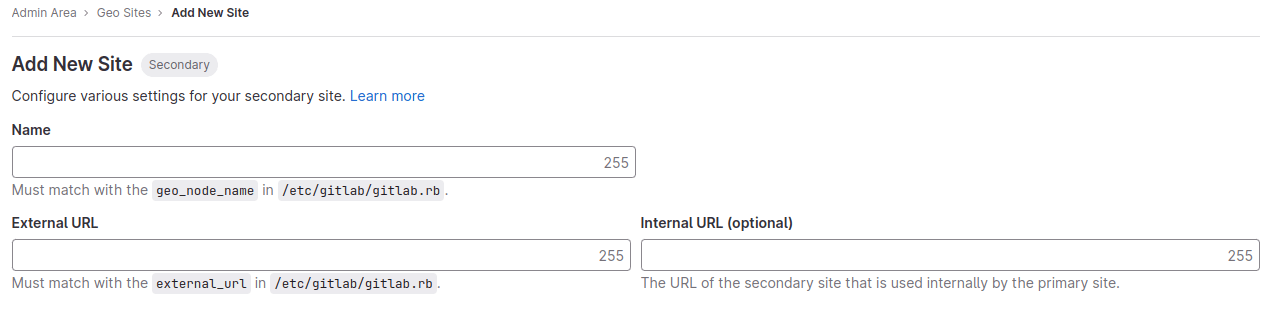
选择添加站点。
-
在名称中,输入
/etc/gitlab/gitlab.rb中gitlab_rails['geo_node_name']的值。 值必须完全匹配。 -
在外部 URL中,输入
/etc/gitlab/gitlab.rb中external_url的值。 如果一个值以/结尾而另一个不结,这是可以的。否则,值必须完全匹配。 -
可选。在**内部 URL(可选)**中,输入主站点的内部 URL。
-
可选。选择应该由从站点复制的组或存储分片。要复制所有内容,请将字段留空。请参阅选择性同步。
-
选择保存更改。
-
-
SSH 连接到每个从站点上的 Rails 和 Sidekiq 节点并重启服务:
sudo gitlab-ctl restart -
通过运行以下命令检查你的 Geo 设置是否有常见问题:
sudo gitlab-rake gitlab:geo:check如果任何检查失败,请参阅故障排除文档。
-
验证从站点是否可访问,SSH 连接到主站点上的 Rails 或 Sidekiq 服务器并运行:
sudo gitlab-rake gitlab:geo:check如果任何检查失败,请检查故障排除文档。
将从站点添加到 Geo 管理页面并重启后, 站点会自动开始从主站点复制缺失的数据, 这个过程称为回填(backfill)。
同时,主站点开始通知每个从站点任何更改, 以便从站点可以立即处理这些通知。
确保从站点正在运行且可访问。你可以使用与主站点相同的凭据登录从站点。
启用通过 HTTP/HTTPS 和 SSH 的 Git 访问
Geo 通过 HTTP/HTTPS 同步存储库(新安装默认启用), 因此需要启用此克隆方法。 如果你将现有站点转换为 Geo,你应该检查克隆方法是否已启用。
在主站点上:
- 在左侧边栏底部,选择管理员。
- 选择设置 > 常规。
- 展开可见性和访问控制。
- 如果你使用 Git over SSH:
- 确保启用的 Git 访问协议设置为SSH 和 HTTP(S)。
- 在主站点和从站点上启用数据库中授权 SSH 密钥的快速查找。
- 如果你不使用 Git over SSH,将启用的 Git 访问协议设置为仅 HTTP(S)。
验证从站点的正常运行
你可以使用与主站点相同的凭据登录从站点。
登录后:
- 在左侧边栏底部,选择管理员。
- 选择Geo > 站点。
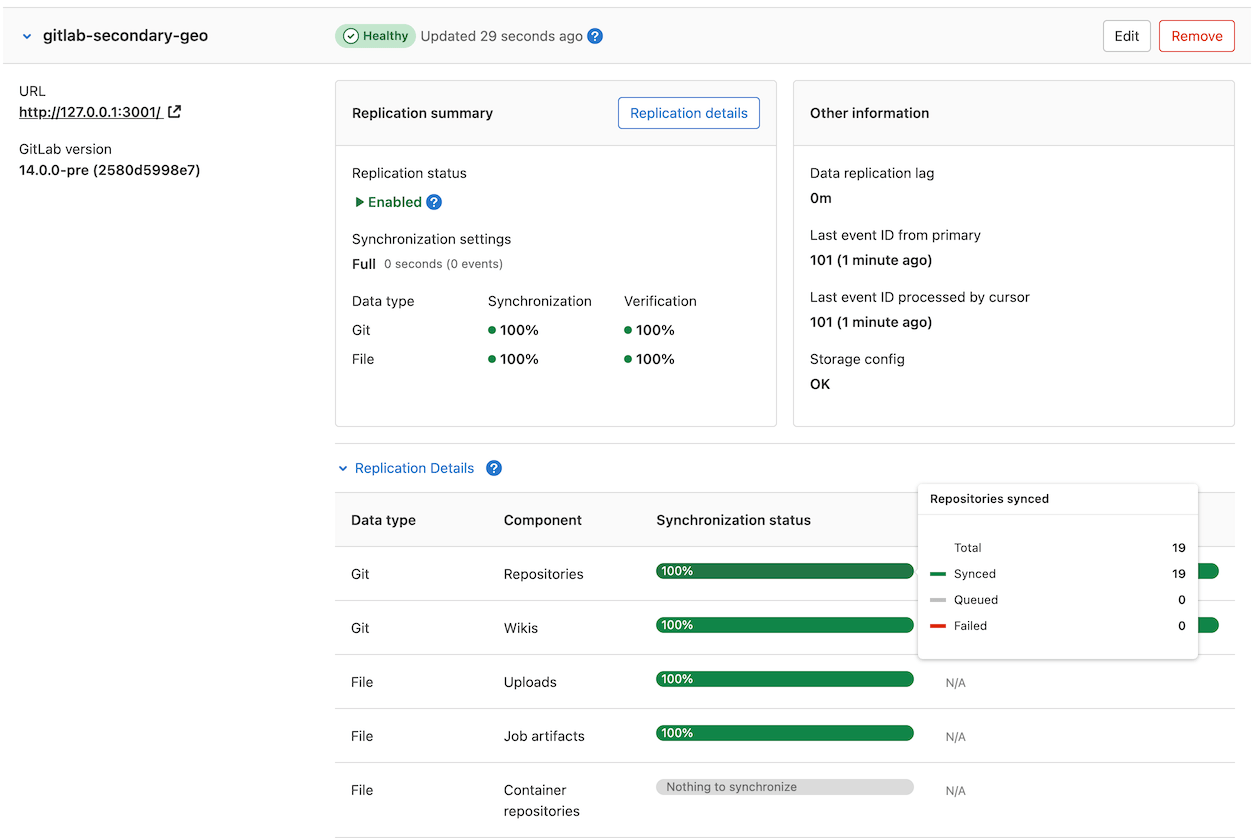
- 验证站点是否正确标识为从 Geo 站点,并且 Geo 已启用。
初始复制可能需要一些时间。 你可以在浏览器中从主站点的Geo 站点仪表板监控每个 Geo 站点的同步过程。
配置跟踪数据库
如果你还想在另一台服务器上外部设置跟踪数据库,此步骤是可选的。
从站点使用单独的 PostgreSQL 安装作为跟踪数据库,
以跟踪复制状态并自动从潜在的复制问题中恢复。
当设置 roles ['geo_secondary_role'] 时,Linux 包会自动配置跟踪数据库。
如果你想将此数据库运行在 Linux 包安装之外,请使用以下说明。
云托管数据库服务
如果你使用云托管服务作为跟踪数据库,你可能需要
为你的跟踪数据库用户(默认为 gitlab_geo)授予额外的角色:
- Amazon RDS 需要
rds_superuser角色。 - Azure Database for PostgreSQL 需要
azure_pg_admin角色。 - Google Cloud SQL 需要
cloudsqlsuperuser角色。
安装和升级期间需要额外的角色来安装扩展。作为替代方案, 确保手动安装扩展,并了解在未来的 GitLab 升级中可能出现的问题。
如果你想使用 Amazon RDS 作为跟踪数据库,请确保它可以访问 从数据库。不幸的是,仅分配相同的安全组是不够的, 因为出站规则不适用于 RDS PostgreSQL 数据库。因此,你需要明确添加一个入站规则 到只读副本的安全组,允许从跟踪数据库在端口 5432 上进行任何 TCP 流量。
创建跟踪数据库
在你的 PostgreSQL 实例中创建和配置跟踪数据库:
-
根据 数据库要求文档 设置 PostgreSQL。
-
设置一个
gitlab_geo用户,选择密码,创建gitlabhq_geo_production数据库,并使该用户成为数据库的所有者。 你可以在自编译安装文档中看到此设置的示例。 -
如果你不使用云托管的 PostgreSQL 数据库,确保你的从 站点能够与你的跟踪数据库通信,通过手动更改与 你的跟踪数据库关联的
pg_hba.conf。 记得之后重启 PostgreSQL 以使更改生效:## ## Geo 跟踪数据库角色 ## - pg_hba.conf ## host all all <可信跟踪 IP>/32 md5 host all all <可信从 IP>/32 md5
配置 GitLab
配置 GitLab 使用此数据库。这些步骤适用于 Linux 包和 Docker 部署。
-
SSH 连接到一个 GitLab 从服务器并以 root 身份登录:
sudo -i -
编辑
/etc/gitlab/gitlab.rb,添加具有 PostgreSQL 实例的机器的连接参数和凭据:geo_secondary['db_username'] = 'gitlab_geo' geo_secondary['db_password'] = '<your_tracking_db_password_here>' geo_secondary['db_host'] = '<tracking_database_host>' geo_secondary['db_port'] = <tracking_database_port> # 更改为正确的端口 geo_postgresql['enable'] = false # 不使用内部管理的实例 -
保存文件并重新配置 GitLab:
gitlab-ctl reconfigure
手动设置数据库架构(可选)
前面列出的步骤中的重新配置命令会自动处理这些步骤。如果某些步骤出错,则提供这些步骤。
-
此任务创建数据库架构。它需要数据库用户是超级用户。
sudo gitlab-rake db:create:geo -
应用 Rails 数据库迁移(架构和数据更新)也由重新配置执行。如果设置了
geo_secondary['auto_migrate'] = false,或者 架构是手动创建的,则需要此步骤:sudo gitlab-rake db:migrate:geo
故障排除
请参阅故障排除 Geo。