配置 GitLab 以访问 GitLab Duo 自托管
- Tier: Premium, Ultimate
- Add-on: GitLab Duo Enterprise
- Offering: GitLab Self-Managed
前提条件:
要配置您的 GitLab 实例以访问您基础设施中可用的自托管模型:
- 确认完全自托管配置是否适合您的用例。
- 配置您的 GitLab 实例以访问 AI 网关。
- 配置自托管模型。
- 配置 GitLab Duo 功能以使用您的自托管模型。
配置您的 GitLab 实例以访问 AI 网关
- 在左侧边栏的底部,选择 管理员。
- 选择 GitLab Duo。
- 选择 更改配置。
- 在 本地 AI 网关 URL 下,输入您的 AI 网关 URL。
- 选择 保存更改。
如果您的 AI 网关 URL 指向本地网络或私有 IP 地址(例如,172.31.x.x 或类似 ip-172-xx-xx-xx.region.compute.internal 的内部主机名),GitLab 可能会出于安全原因阻止该请求。要允许向此地址发出请求,请将该地址添加到 IP 允许列表。
配置自托管模型
前提条件:
- 您必须是管理员。
- 您必须拥有 Premium 或 Ultimate 许可证。
- 您必须拥有 GitLab Duo Enterprise 许可证附加组件。
要配置自托管模型:
-
在左侧边栏的底部,选择 管理员。
-
选择 GitLab Duo。
-
选择 配置 GitLab Duo 自托管。
- 如果 配置 GitLab Duo 自托管 按钮不可用,请在购买后同步您的订阅:
- 在左侧边栏中,选择 订阅。
- 在 订阅详情 中,上次同步 的右侧,选择 同步订阅 ( )。
- 如果 配置 GitLab Duo 自托管 按钮不可用,请在购买后同步您的订阅:
-
选择 添加自托管模型。
-
填写字段:
-
部署名称:输入一个名称以唯一标识模型部署,例如,
GCP 上的 Mixtral-8x7B-it-v0.1。 -
模型系列:选择部署所属的模型系列。此列表中仅包含 GitLab 支持的模型。
-
终端节点:输入托管模型的 URL。
- 有关为通过 vLLM 部署的模型配置终端节点的更多信息,请参阅 vLLM 文档。
-
API 密钥:可选。如果访问模型需要 API 密钥,请添加一个。
-
模型标识符:这是必填字段。此字段的值取决于您的部署方法,并应符合以下结构:
部署方法 格式 示例 vLLM custom_openai/<通过 vLLM 提供服务的模型名称>custom_openai/Mixtral-8x7B-Instruct-v0.1Bedrock bedrock/<模型的模型 ID>bedrock/mistral.mixtral-8x7b-instruct-v0:1Azure OpenAI azure/<模型的模型 ID>azure/gpt-35-turbo-
对于 Amazon Bedrock 模型:
- 设置您的
AWS_REGION并确保您在 AI 网关 Docker 配置中有权访问该区域的模型。 - 为跨区域推理,将适当的区域前缀添加到模型的推理配置文件 ID。
- 在 模型标识符 字段中输入区域前缀和模型推理配置文件 ID,并带有
bedrock/前缀。
例如,对于东京区域的 Anthropic Claude 3.5 v2 模型:
AWS_REGION为ap-northeast-1。- 跨区域推理前缀为
apac.。 - 模型标识符为
bedrock/apac.anthropic.claude-3-5-sonnet-20241022-v2:0
- 设置您的
-
-
-
选择 创建自托管模型。
有关以下内容的更多信息:
- 配置通过 vLLM 部署的模型的模型标识符,请参阅 vLLM 文档。
- 配置具有跨区域推理功能的 Amazon Bedrock 模型,请参阅 Amazon 推理配置文件支持的区域和模型文档
配置自托管 beta 模型和功能
前提条件:
- 您必须是管理员。
- 您必须拥有 Premium 或 Ultimate 许可证。
- 您必须拥有 GitLab Duo Enterprise 许可证附加组件。
要启用自托管 beta 模型和功能:
- 在左侧边栏的底部,选择 管理员。
- 选择 GitLab Duo。
- 选择 更改配置。
- 在 自托管 beta 模型和功能 下,选中 在 GitLab Duo 自托管中使用 beta 模型和功能 复选框。
- 选择 保存更改。
开启自托管 beta 模型和功能即表示您同意 GitLab 测试协议。
更多信息,请参阅正在评估中的可用 beta 模型列表。
配置 GitLab Duo 功能以使用自托管模型
前提条件:
- 您必须是管理员。
- 您必须拥有 Premium 或 Ultimate 许可证。
- 您必须拥有 GitLab Duo Enterprise 许可证附加组件。
查看已配置的功能
- 在左侧边栏的底部,选择 管理员。
- 选择 GitLab Duo。
- 选择 配置 GitLab Duo 自托管。
- 如果 配置 GitLab Duo 自托管 按钮不可用,请在购买后同步您的订阅:
- 在左侧边栏中,选择 订阅。
- 在 订阅详情 中,上次同步 的右侧,选择 同步订阅 ( )。
- 如果 配置 GitLab Duo 自托管 按钮不可用,请在购买后同步您的订阅:
- 选择 AI 原生功能 标签页。
配置功能以使用自托管模型
配置 GitLab Duo 功能和子功能,以将查询发送到已配置的自托管模型:
- 在左侧边栏的底部,选择 管理员。
- 选择 GitLab Duo。
- 选择 配置 GitLab Duo 自托管。
- 选择 AI 原生功能 标签页。
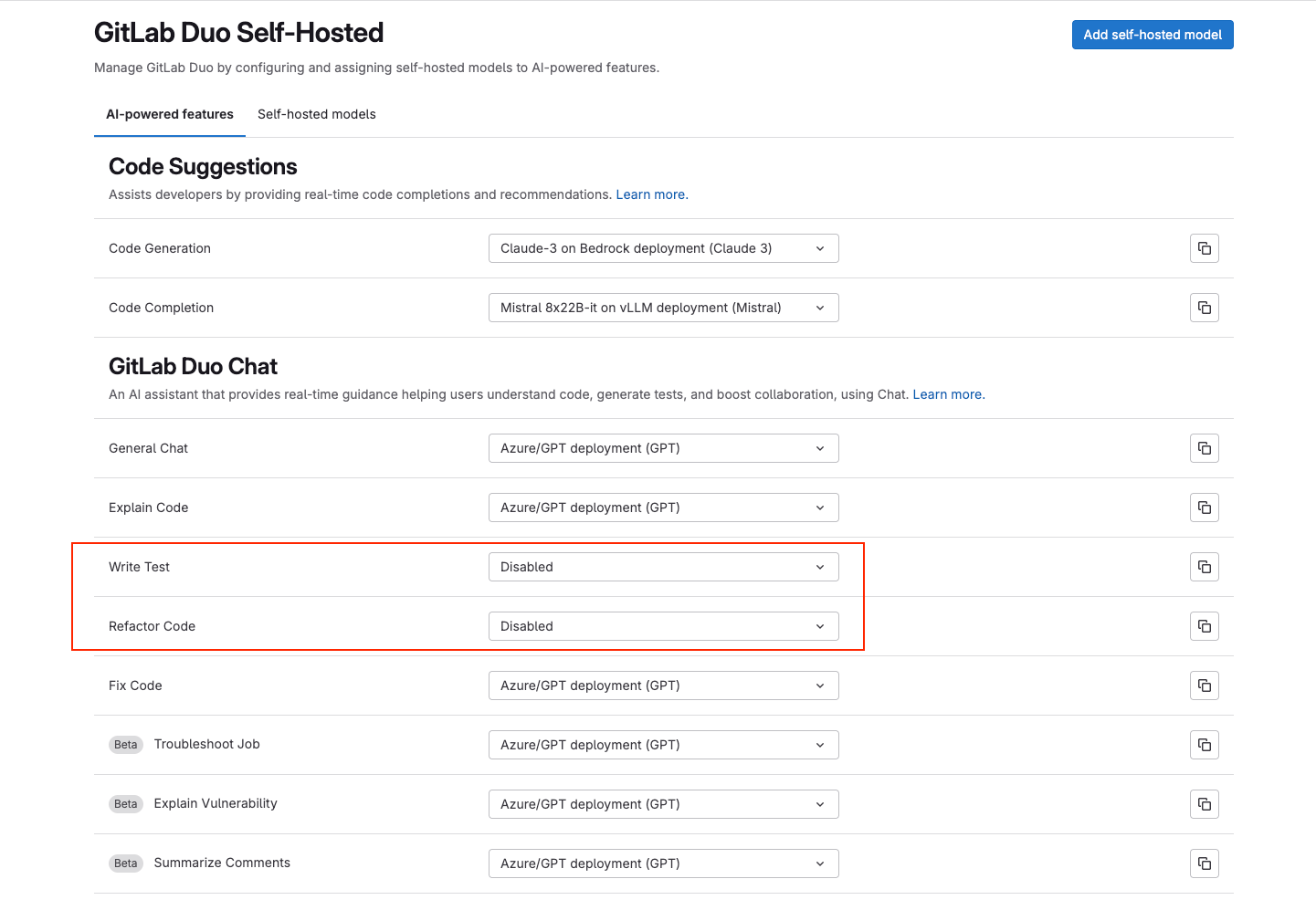
- 对于您要配置的功能和子功能,从下拉列表中选择您要使用的自托管模型。
例如,对于 GitLab Duo 代码建议下的代码生成子功能,您可以选择 Bedrock 部署上的 Claude-3 (Claude 3)。

GitLab Duo Chat 子功能回退配置
配置 GitLab Duo Chat 子功能时,如果您没有为某个子功能选择特定的自托管模型,该子功能会自动回退到使用为 通用聊天 配置的自托管模型。这确保了即使您没有为每个子功能明确配置其自己的自托管模型,所有聊天功能也能正常工作。
自托管 GitLab 文档
如果您的 GitLab Duo 自托管设置阻止您访问 docs.gitlab.com 上的 GitLab 文档,您可以选择自托管该文档。更多信息,请参阅如何托管 GitLab 产品文档。
禁用 GitLab Duo 功能
要禁用某个功能,您必须在配置功能或子功能时明确选择 已禁用。
- 不为子功能选择模型是不够的。
- 对于 Chat 子功能,不选择模型会导致该子功能回退到使用为 通用聊天 配置的模型。
要禁用 GitLab Duo 功能或子功能:
- 在左侧边栏的底部,选择 管理员。
- 选择 GitLab Duo。
- 选择 配置 GitLab Duo 自托管。
- 选择 AI 原生功能 标签页。
- 对于您要禁用的功能或子功能,从下拉列表中选择 已禁用。
例如,要专门禁用 编写测试 和 重构代码 功能,请选择 已禁用: