注册限制
- Tier: Free, Premium, Ultimate
- Offering: GitLab Self-Managed, GitLab Dedicated
您可以对注册实施以下限制:
- 禁用新用户注册。
- 新用户注册需要管理员批准。
- 要求用户确认邮箱。
- 允许或拒绝使用特定邮箱域名注册。
禁用新用户注册
默认情况下,任何访问您 GitLab 域名的用户都可以注册账户。对于运行面向公众的 GitLab 实例的客户,如果您不希望公众用户注册账户,我们强烈建议您考虑禁用新用户注册。对于 GitLab Dedicated,在您的实例配置时,新用户注册默认是禁用的。
要禁用注册:
- 在左侧边栏底部,选择 管理员。
- 选择 设置 > 通用。
- 展开 注册限制。
- 清除 启用注册 复选框,然后选择 保存更改。
您也可以通过运行以下命令,使用 Rails console 禁用新用户注册:
::Gitlab::CurrentSettings.update!(signup_enabled: false)新用户注册需要管理员批准
对于新的 GitLab 实例,此设置默认启用。启用此设置后,任何访问您的 GitLab 域名并通过注册表单注册新账户的用户,必须经过管理员明确批准后才能开始使用其账户。此设置仅在启用注册时适用。
要要求新用户注册需要管理员批准:
- 在左侧边栏底部,选择 管理员。
- 选择 设置 > 通用。
- 展开 注册限制。
- 选择 新用户注册需要管理员批准 复选框,然后选择 保存更改。
如果管理员禁用此设置,处于待批准状态的用户将在后台作业中自动获得批准。
此设置不适用于 LDAP 或 OmniAuth 用户。要对使用 OmniAuth 或 LDAP 注册的新用户强制执行批准,请在 OmniAuth 配置或 LDAP 配置中将 block_auto_created_users 设置为 true。也可以使用用户上限来强制执行对新用户的批准。
确认用户邮箱
您可以在注册期间发送确认邮件,并要求用户在允许登录前确认其邮箱地址。
要强制确认用于新注册的邮箱地址:
- 在左侧边栏底部,选择 管理员。
- 选择 设置 > 通用。
- 展开 注册限制。
- 在 邮箱确认设置 下,选择 硬性。
提供以下设置:
- 硬性 - 在注册期间发送确认邮件。新用户必须确认其邮箱地址后才能登录。
- 软性 - 在注册期间发送确认邮件。新用户可以立即登录,但必须在三天内确认其邮箱。三天后,用户将无法登录,直到他们确认其邮箱。
- 关闭 - 新用户可以在不确认其邮箱地址的情况下注册。
开启受限访问
- Tier: Premium, Ultimate
- Offering: GitLab Self-Managed
使用受限访问以防止超额费用。当您超过订阅中的许可用户数量时,会产生超额费用,必须在下一次季度对账时支付。
当您开启受限访问时,如果订阅中没有剩余的许可席位,实例将无法添加新的计费用户。
先决条件:
- 您必须是管理员。
要开启受限访问:
- 在左侧边栏,选择 设置 > 通用。
- 展开 注册限制。
- 在 席位控制 下,选择 受限访问。
已知问题
当您开启受限访问时,可能会出现以下已知问题并导致超额:
- 在以下情况下,计费用户数量仍可能超出:
- 您使用 SAML 或 SCIM 添加新成员,并且已超过订阅中的席位数量。
- 多个具有管理员访问权限的用户同时添加成员。
- 新的计费用户延迟接受邀请。
- 如果您通过 GitLab 销售团队续订订阅,且用户数量少于当前订阅,您将产生超额费用。为避免此费用,请在续订开始前移除多余用户。例如,如果您有 20 个用户,但续订了 15 个用户的订阅,您将为额外的 5 个用户支付超额费用。
用户上限
- Tier: Premium, Ultimate
- Offering: GitLab Self-Managed, GitLab Dedicated
用户上限是指无需管理员批准即可注册或添加到订阅的计费用户最大数量。达到用户上限后,注册或添加的用户必须由管理员批准。用户只有在获得管理员批准后才能使用其账户。
如果管理员增加或移除用户上限,待批准的用户将自动获得批准。
您也可以为单个组设置用户上限。
对于使用 LDAP 或 OmniAuth 的实例,当新用户注册需要管理员批准启用或禁用时,由于 Rails 配置的更改,可能会出现停机时间。您可以设置用户上限来强制执行对新用户的批准。
设置用户上限
设置用户上限以限制无需管理员批准即可注册的用户数量。
计费用户的数量每天更新一次。用户上限可能仅在已超过上限后追溯应用。如果上限设置为低于当前计费用户数量的值(例如 1),则上限会立即启用。
先决条件:
- 您必须是管理员。
要设置用户上限:
- 在左侧边栏底部,选择 管理员。
- 选择 设置 > 通用。
- 展开 注册限制。
- 在 用户上限 字段中,输入数字或留空表示无限制。
- 选择 保存更改。
移除用户上限
移除用户上限,以便无需管理员批准即可注册的新用户数量不受限制。
移除用户上限后,待批准的用户将自动获得批准。
先决条件:
- 您必须是管理员。
要移除用户上限:
- 在左侧边栏底部,选择 管理员。
- 选择 设置 > 通用。
- 展开 注册限制。
- 从 用户上限 中移除数字。
- 选择 保存更改。
最小密码长度限制
您可以使用 GitLab UI 更改用户密码中必须包含的最少字符数。
密码复杂性要求
- Tier: Premium, Ultimate
- Offering: GitLab Self-Managed, GitLab Dedicated
默认情况下,用户密码的唯一要求是最小密码长度。您可以添加额外的复杂性要求。密码复杂性要求的更改适用于新密码:
- 对于注册的新用户。
- 对于重置密码的现有用户。
现有密码不受影响。要更改密码复杂性要求:
- 在左侧边栏底部,选择 管理员。
- 选择 设置 > 通用。
- 展开 注册限制。
- 在 最小密码长度(字符数) 下,选择额外的密码复杂性要求。您可以要求数字、大写字母、小写字母和符号。
- 选择 保存更改。
允许或拒绝使用特定邮箱域名注册
您可以指定可用于用户注册的包含或排除的邮箱域名列表。
这些限制仅在外部用户注册时应用。管理员可以通过管理员面板添加使用不允许域名的用户。用户也可以在注册后将其邮箱地址更改为不允许的域名。
允许列表邮箱域名
您可以限制用户只能使用与给定域名列表匹配的邮箱地址注册。
拒绝列表邮箱域名
您可以阻止用户使用特定域名的邮箱地址注册。这可以降低恶意用户使用一次性邮箱地址创建垃圾邮件账户的风险。
创建邮箱域名允许列表或拒绝列表
要创建邮箱域名允许列表或拒绝列表:
-
在左侧边栏底部,选择 管理员。
-
选择 设置 > 通用。
-
展开 注册限制。
-
对于允许列表,您必须手动输入列表。对于拒绝列表,您可以手动输入列表或上传包含列表条目的
.txt文件。允许列表和拒绝列表都接受通配符。例如,您可以使用
*.company.com接受每个company.com子域名,或使用*.io阻止所有以.io结尾的域名。域名必须用空格、分号、逗号或换行符分隔。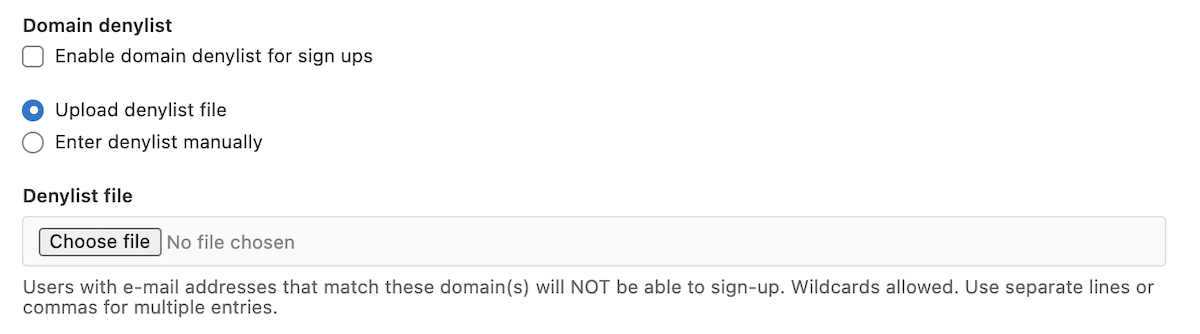
设置 LDAP 用户过滤器
您可以将 GitLab 访问限制为 LDAP 服务器上的 LDAP 用户子集。
有关更多信息,请参阅设置 LDAP 用户过滤器的文档。
开启角色提升的管理员批准
- Tier: Ultimate
- Offering: GitLab Self-Managed, GitLab Dedicated
为防止现有用户在项目或组中被提升为计费角色,请开启角色提升的管理员批准。然后您可以批准或拒绝待管理员批准的提升请求。
-
如果管理员将用户添加到组或项目:
- 如果新用户角色是计费角色,则该用户的所有其他成员资格请求将自动获得批准。
- 如果新用户角色不是计费角色,则该用户的其他请求将保持待批状态,直到获得管理员批准。
-
如果非管理员用户将用户添加到组或项目:
- 如果用户在任何组或项目中都没有任何计费角色,并且被添加或提升为计费角色,则其请求将保持待批状态,直到获得管理员批准。
- 如果用户已经拥有计费角色,则不需要管理员批准。
先决条件:
- 您必须是管理员。
要开启角色提升的批准:
- 在左侧边栏底部,选择 管理员。
- 选择 设置 > 通用。
- 展开 注册限制。
- 在 席位控制 部分,选择 批准角色提升。