教程:创建并运行你的第一个 GitLab CI/CD pipeline
- Tier: Free, Premium, Ultimate
- Offering: GitLab.com, GitLab Self-Managed, GitLab Dedicated
本教程向你展示如何在 GitLab 中配置并运行你的第一个 CI/CD pipeline。
如果你已经熟悉 基本 CI/CD 概念,可以在 教程:创建复杂 pipeline 中了解常用关键词。
前置条件
开始之前,请确保你拥有:
- 一个想要使用 CI/CD 的 GitLab 项目。
- 项目的 Maintainer 或 Owner 角色。
如果你没有项目,可以在 https://gitlab.com 上免费创建一个公开项目。
步骤
要创建并运行你的第一个 pipeline:
-
确保你有可用的 runners 来运行你的 jobs。
如果你使用的是 GitLab.com,可以跳过这一步。GitLab.com 为你提供了 instance runners。
-
创建一个
.gitlab-ci.yml文件 在你的仓库根目录。这个文件是你定义 CI/CD jobs 的地方。
当你将文件提交到仓库时,runner 会运行你的 jobs。 job 结果 会在 pipeline 中显示。
确保你有可用的 runners
在 GitLab 中,runners 是运行你的 CI/CD jobs 的代理。
如果你使用的是 GitLab.com,可以跳过这一步。GitLab.com 为你提供了 instance runners。
要查看可用的 runners:
- 在左侧边栏,选择 Search or go to 并找到你的项目。
- 选择 Settings > CI/CD。
- 展开 Runners。
只要你有一个活跃的 runner(旁边有绿色圆圈),你就有一个可用的 runner 来处理你的 jobs。
如果你无法访问这些设置,请联系你的 GitLab 管理员。
如果你没有 runner
如果你没有 runner:
- 在你的本地机器上 安装 GitLab Runner。
- 为你的项目 注册 runner。
选择
shell执行器。
当你的 CI/CD jobs 运行时,在后续步骤中,它们将在你的本地机器上运行。
创建 .gitlab-ci.yml 文件
现在创建一个 .gitlab-ci.yml 文件。这是一个 YAML 文件,
你在其中指定 GitLab CI/CD 的指令。
在这个文件中,你定义:
- runner 应该执行的 jobs 的结构和顺序。
- runner 在遇到特定条件时应该做出的决定。
要在你的项目中创建 .gitlab-ci.yml 文件:
-
在左侧边栏,选择 Search or go to 并找到你的项目。
-
选择 Code > Repository。
-
在文件列表上方,选择你想要提交到的分支。 如果不确定,保留
master或main。 然后选择加号图标 ( ) 和 New file:
-
对于 Filename,输入
.gitlab-ci.yml,在较大的窗口中, 粘贴这个示例代码:build-job: stage: build script: - echo "Hello, $GITLAB_USER_LOGIN!" test-job1: stage: test script: - echo "This job tests something" test-job2: stage: test script: - echo "This job tests something, but takes more time than test-job1." - echo "After the echo commands complete, it runs the sleep command for 20 seconds" - echo "which simulates a test that runs 20 seconds longer than test-job1" - sleep 20 deploy-prod: stage: deploy script: - echo "This job deploys something from the $CI_COMMIT_BRANCH branch." environment: production这个示例展示了四个 jobs:
build-job、test-job1、test-job2和deploy-prod。echo命令中列出的注释在查看 jobs 时会显示在 UI 中。 预定义变量$GITLAB_USER_LOGIN和$CI_COMMIT_BRANCH的值在 jobs 运行时会被填充。 -
选择 Commit changes。
pipeline 启动并运行你在 .gitlab-ci.yml 文件中定义的 jobs。
查看 pipeline 和 jobs 的状态
现在来看看你的 pipeline 和其中的 jobs。
-
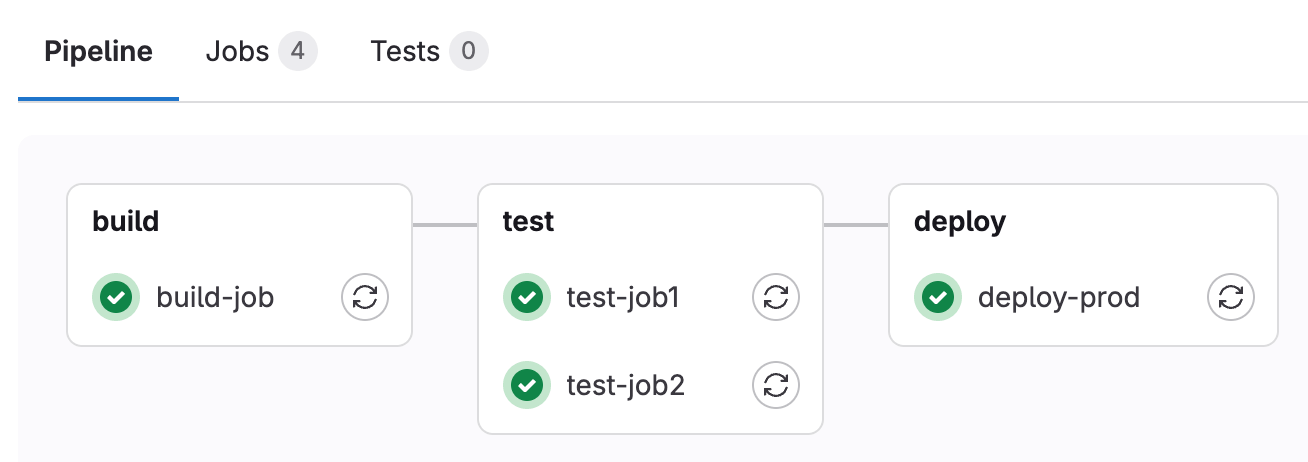
转到 Build > Pipelines。应该会显示一个包含三个 stages 的 pipeline:

-
通过选择 pipeline ID 查看 pipeline 的可视化表示:
-
通过选择 job 名称查看 job 的详细信息。例如,
deploy-prod: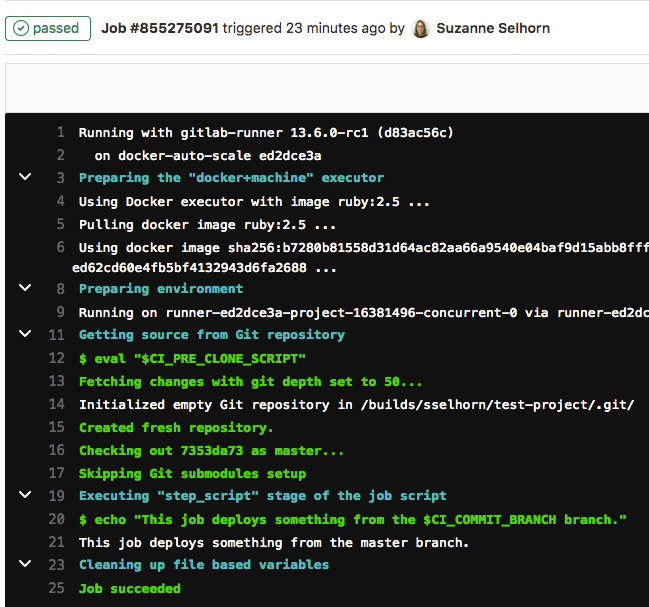
你已经在 GitLab 中成功创建了你的第一个 CI/CD pipeline。恭喜!
现在你可以开始自定义你的 .gitlab-ci.yml 并定义更高级的 jobs。
.gitlab-ci.yml 提示
这里有一些帮助你开始使用 .gitlab-ci.yml 文件的提示。
关于完整的 .gitlab-ci.yml 语法,请参阅完整的 CI/CD YAML 语法参考。
- 使用 pipeline 编辑器 来编辑你的
.gitlab-ci.yml文件。 - 每个 job 都包含一个 script 部分,并属于一个 stage:
stage描述了 jobs 的顺序执行。 如果有可用的 runners,单个 stage 中的 jobs 会并行运行。- 使用
needs关键字 来 按非 stage 顺序运行 jobs, 以提高 pipeline 的速度和效率。
- 你可以设置额外的配置来自定义你的 jobs 和 stages 的执行方式:
- 使用
rules关键字 来指定何时运行或跳过 jobs。only和except传统关键字仍然受支持,但不能与rules在同一个 job 中使用。 - 使用
cache和artifacts在 pipeline 中跨 jobs 和 stages 保持信息持久化。这些关键字是存储依赖项和 job 输出的方式, 即使每个 job 都使用临时运行器也是如此。 - 使用
default关键字 来指定应用于所有 jobs 的额外配置。 这个关键字通常用于定义应该在每个 job 上运行的before_script和after_script部分。
- 使用
相关主题
从以下工具迁移:
观看:
- First time GitLab & CI/CD。 这包括对 GitLab 的快速介绍、CI/CD 的第一步、构建 Go 项目、 运行测试、使用 CI/CD pipeline 编辑器、检测秘密和安全漏洞, 并提供更多异步练习。
- Intro to GitLab CI。 这个研讨会使用 Web IDE 快速开始使用 CI/CD 构建源代码, 并运行单元测试。