Help us learn about your current experience with the documentation. Take the survey.
创建合并请求
现在,您已准备好将更改从社区 fork 推送到主 GitLab 仓库!
-
前往 GitLab.com 上的社区 fork。 您应该会看到类似这样的消息:

选择 创建合并请求。 如果您没有看到此消息,请在左侧边栏中选择 代码 > 合并请求 > 新建合并请求。
-
查看分支名称。您应该将社区 fork 中的分支合并到 GitLab 仓库的
master分支。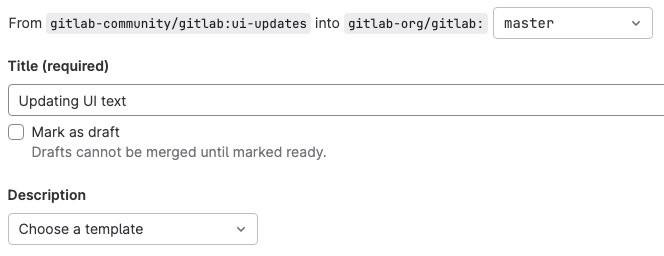
-
填写信息,然后选择 保存更改。 如果您的合并请求还不完整,不用担心。
如果您不希望 GitLab 的任何人审阅它,可以选择 标记为草稿 复选框。 如果您创建后对合并请求不满意,可以关闭它,不会有任何影响。
-
选择 更改 标签页。它应该看起来像这样:
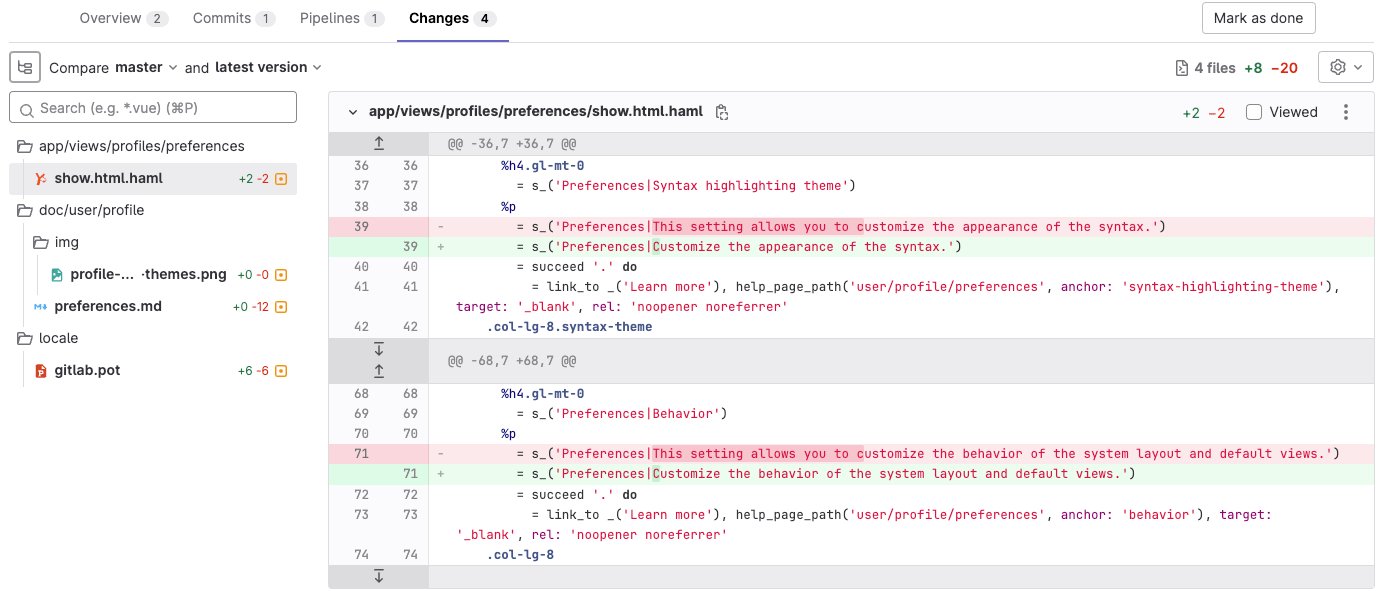
红色文本显示您更改前的代码。绿色显示代码现在的样子。
-
如果您对此合并请求满意并希望开始审阅过程,请在评论中输入
@gitlab-bot ready,然后选择 评论。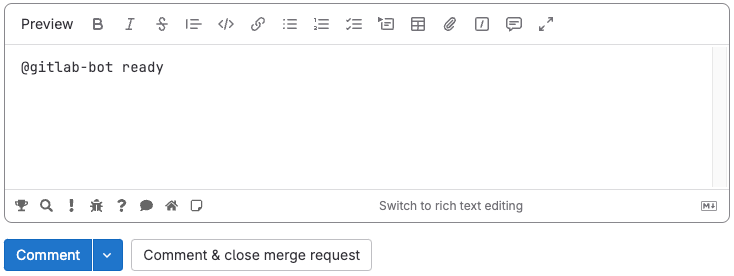
GitLab 的某人会查看您的请求并告知您下一步该做什么。
完成审阅过程
创建合并请求后,GitLab 会自动触发一个 CI/CD 管道,该管道运行测试、代码检查、安全扫描等。
您的管道必须成功,您的合并请求才能被合并。
- 要检查管道状态,请在合并请求顶部选择 管道。
- 如果您需要帮助理解或修复管道,请在评论中使用
@gitlab-bot help命令来标记一位 MR 教练。- 有关 MR 教练的更多信息,请访问 GitLab 合并请求教练如何帮助您。
获取审阅
GitLab 会自动对您的合并请求进行分类。
但是,您可以在评论中输入 @gitlab-bot ready 来提醒审阅者您的 MR 已准备就绪。
- 当标签设置为
workflow::ready for review时,开发人员会审阅 MR。 - 在您解决了他们的所有反馈并且 MR 已被批准后,MR 就可以合并了。
如果您在此过程中的任何时候需要帮助,请在评论中输入 @gitlab-bot help 或在 Discord 上发起 导师会话。
当合并请求被合并时,您的更改就成为 GitLab 代码库的一部分。 干得好!感谢您的贡献!