JetBrains 故障排除
如果本页面的步骤无法解决您的问题,请检查 JetBrains 插件项目中的 开放问题列表。 如果已有问题与您的问题匹配,请更新该问题。 如果没有匹配的问题,请创建新问题, 并提供支持所需的信息。
有关 GitLab Duo Code Suggestions 的 JetBrains IDE 故障排除, 请参阅代码建议故障排除。
启用调试模式
要在 JetBrains 中启用调试日志:
- 在顶部栏,转到 Help > Diagnostic Tools > Debug Log Settings,或 通过 Help > Find Action > Debug log settings 搜索该操作。
- 添加此行:
com.gitlab.plugin - 选择 OK 或 Save。
如果您遇到证书错误或其他连接错误,并且 使用 HTTP 代理连接到您的 GitLab 实例,您必须 配置 Language Server 使用代理 以用于 GitLab Language Server。
您也可以启用代理身份验证。
启用 GitLab Language Server 调试日志
要启用 GitLab Language Server 调试日志:
- 在您的 IDE 中,在顶部栏选择您的 IDE 名称,然后选择 Settings。
- 在左侧边栏,选择 Tools > GitLab Duo。
- 选择 GitLab Language Server 以展开该部分。
- 在 Logging > Log Level 中,输入
debug。 - 选择 Apply。
- 在 Enable GitLab Language Server 下方,选择 Restart Language Server。
获取调试日志
调试日志可在 idea.log 日志文件中找到。要查看此文件,可以:
- 在您的 IDE 中,转到 Help > Show Log in Finder。
- 转到目录
/Users/<user>/Library/Logs/JetBrains/IntelliJIdea<build_version>,将<user>和<build_version>替换为相应的值。
证书错误
如果您的机器通过代理连接到 GitLab 实例,您可能会在 JetBrains 中遇到 SSL 证书错误。GitLab Duo 尝试检测系统存储中的证书; 但是,Language Server 无法做到这一点。如果您看到来自 Language Server 的证书错误,请尝试启用传递证书颁发机构 (CA) 证书的选项:
操作步骤:
- 在您的 IDE 右下角,选择 GitLab 图标。
- 在对话框中,选择 Show Settings。这将打开 Settings 对话框到 Tools > GitLab Duo。
- 选择 GitLab Language Server 以展开该部分。
- 选择 HTTP Agent Options 以展开它。
- 选择以下任一选项:
- 选择 Pass CA certificate from Duo to the Language Server 选项。
- 在 Certificate authority (CA) 中,指定包含 CA 证书的
.pem文件路径。
- 重启您的 IDE。
忽略证书错误
如果 GitLab Duo 仍然无法连接,您可能需要 忽略证书错误。启用调试模式后, 您可能会在 GitLab Language Server 日志中看到错误:
2024-10-31T10:32:54:165 [error]: fetch: request to https://gitlab.com/api/v4/personal_access_tokens/self failed with:
request to https://gitlab.com/api/v4/personal_access_tokens/self failed, reason: unable to get local issuer certificate
FetchError: request to https://gitlab.com/api/v4/personal_access_tokens/self failed, reason: unable to get local issuer certificate
根据设计,此设置存在安全风险: 这些错误会提醒您潜在的安全漏洞。只有在您完全确定代理导致问题时,才应启用此设置。
先决条件:
- 您已使用系统浏览器验证证书链有效, 或者已与您的机器管理员确认此错误可以安全忽略。
操作步骤:
- 参考 JetBrains 关于 SSL 证书 的文档。
- 转到您的 IDE 顶部菜单栏并选择 Settings。
- 在左侧边栏,选择 Tools > GitLab Duo。
- 确认您的默认浏览器信任您正在使用的 URL to GitLab instance。
- 启用 Ignore certificate errors 选项。
- 选择 Verify setup。
- 选择 OK 或 Save。
PyCharm 身份验证失败
如果您在 GitLab 身份验证的 Verify setup 阶段遇到问题,请确认您 正在运行支持的 PyCharm 版本:
- 转到 插件兼容性 页面。
- 对于 Compatibility,选择
PyCharm Community或PyCharm Professional。 - 对于 Channels,选择您想要的 GitLab 插件稳定性级别。
- 对于您的 PyCharm 版本,选择 Download 下载正确的 GitLab 插件版本,并安装它。
JCEF 错误
如果您遇到与 JCEF(Java Chromium Embedded Framework)相关的 GitLab Duo Chat 问题,可以尝试以下步骤:
- 在顶部栏,转到 Help > Find Action 并搜索
Registry。 - 查找或搜索
ide.browser.jcef.sandbox.enable。 - 清除复选框以禁用此设置。
- 关闭 Registry 对话框。
- 重启您的 IDE。
- 在顶部栏,转到 Help > Find Action 并搜索
Choose Boot Java Runtime for the IDE。 - 选择与您当前 IDE 版本相同但捆绑了 JCEF 的启动 Java 运行时版本:
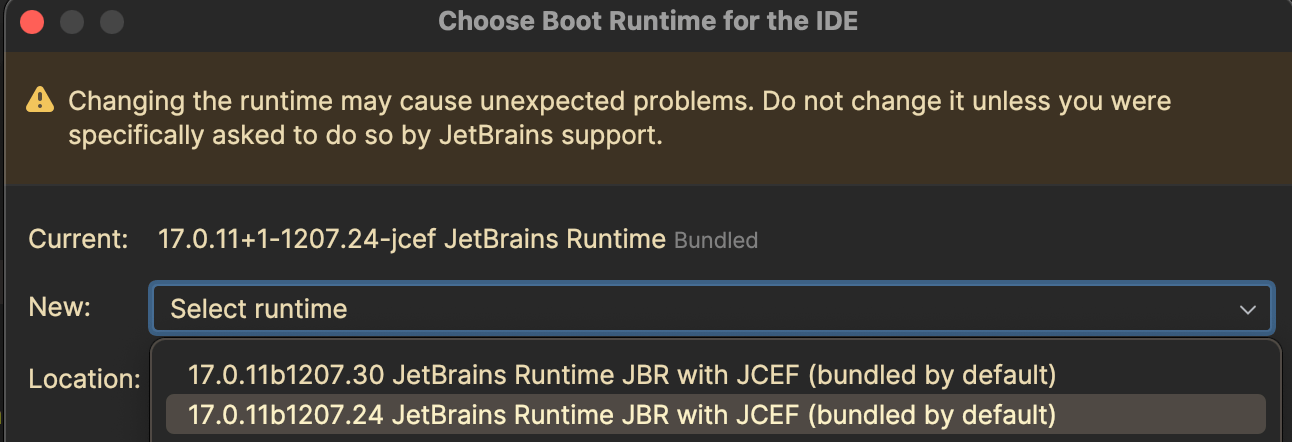
- 重启您的 IDE。
支持所需的信息
在联系支持之前,请确保已安装最新的 GitLab Workflow 扩展。所有版本 都在 JetBrains Marketplace 的 Versions 标签页中提供。
从受影响的用户收集以下信息,并在您的错误报告中提供:
- 显示给用户的错误消息。
- Workflow 和 Language Server 日志:
- 诊断输出。在您的 IntelliJ 产品中,转到 Help > Diagnostics Tools > Collect Troubleshooting Information。
- 在 About 部分,复制 Build Version。
- 对于插件特定版本:在 Plugins 部分,复制输出。
- 系统详细信息。在您的 IntelliJ 产品中,转到 Help > Diagnostics Tools > Collect Troubleshooting Information。
- 对于操作系统类型和版本:在对话框中,复制 Operating System。
- 对于机器规格,复制
System部分。
- 描述影响范围。有多少用户受到影响?
- 描述如何重现错误。如果可能,包含屏幕录制。
- 描述其他 GitLab Duo 功能的受影响情况:
- GitLab Quick Chat 是否正常工作?
- Code Suggestions 是否正常工作?
- Web IDE Duo Chat 是否返回响应?
- 执行扩展隔离测试。尝试禁用(或卸载)所有其他扩展,以确定 是否是另一个扩展导致的问题。这有助于确定问题出在我们的扩展上, 还是来自外部源。