在 Google Cloud Platform 上安装 GitLab
- Tier: 免费版、高级版、旗舰版
- Offering: GitLab 自托管版
您可以使用官方 Linux 包在 Google Cloud Platform (GCP) 上安装 GitLab。您应该根据需要进行自定义。
要在 Google Kubernetes Engine 上部署生产就绪的 GitLab,您可以遵循 Google Cloud Platform 的 Click to Deploy 步骤。这是使用 GCP VM 的替代方案,并使用了 Cloud native GitLab Helm chart。
先决条件
在 GCP 上安装 GitLab 有两个先决条件:
- 您必须拥有 Google 账户。
- 您必须注册 GCP 计划。如果是第一次使用,Google 会为您提供 $300 的免费额度,可在 60 天内使用。
完成这两个步骤后,您可以 创建 VM。
创建 VM
要在 GCP 上部署 GitLab,您必须创建一个虚拟机:
-
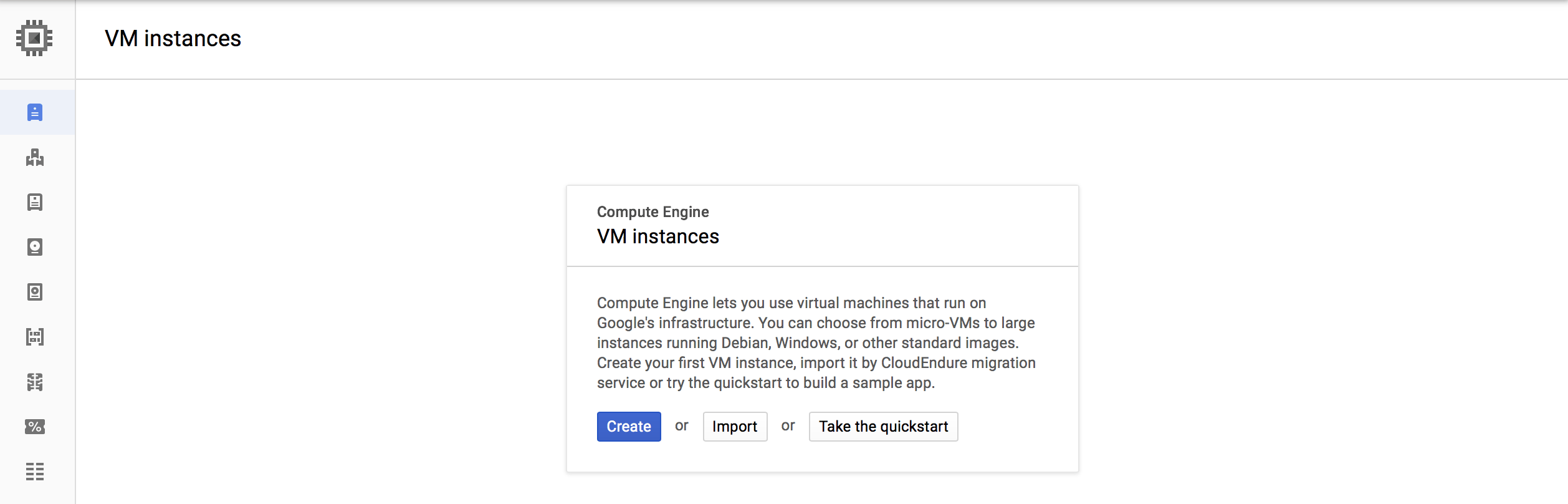
访问 https://console.cloud.google.com/compute/instances 并使用您的 Google 凭据登录。
-
选择 Create
-
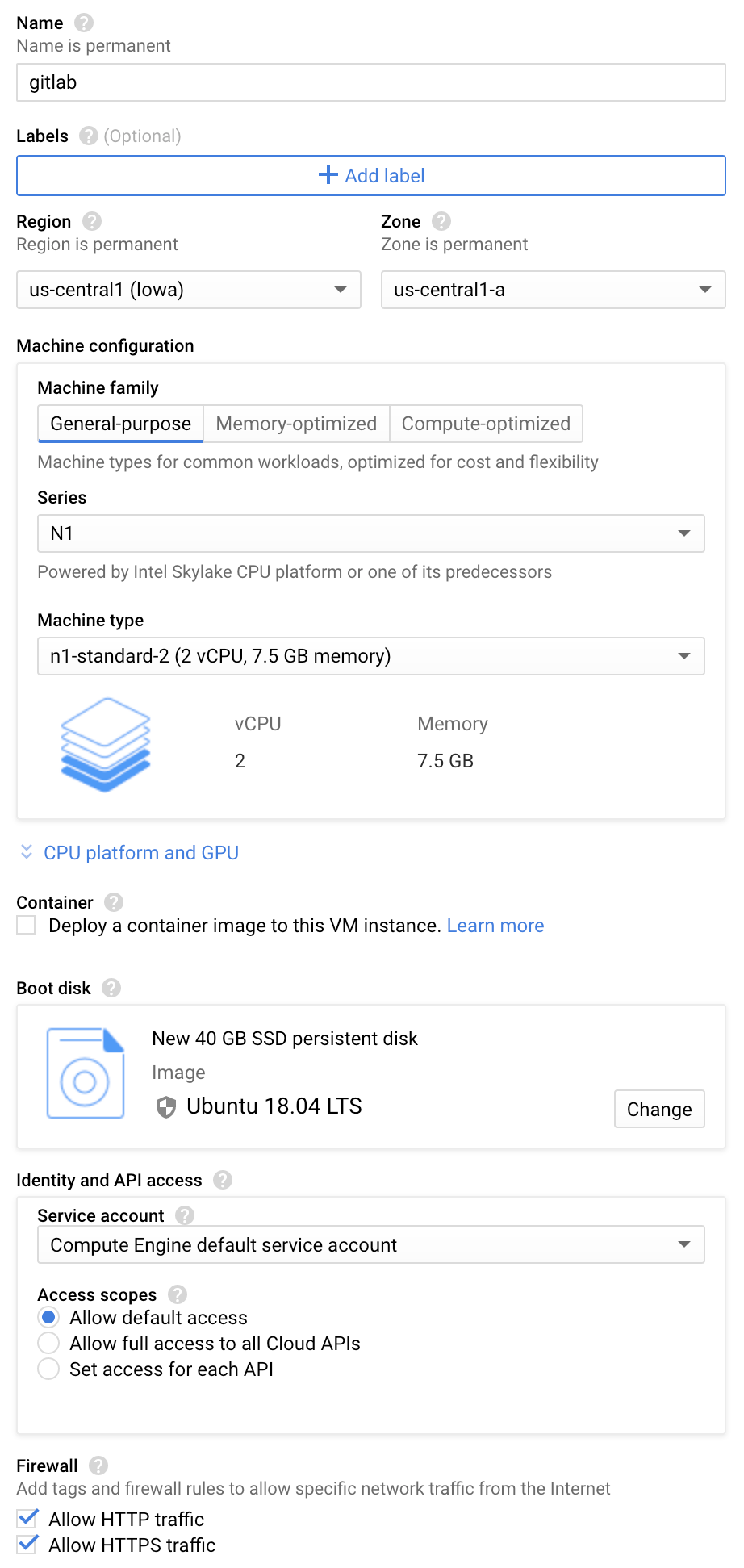
在下一页,您可以选择 VM 的类型以及预估成本。提供实例名称、所需数据中心和机器类型。 请注意我们的 不同用户规模的硬件要求。
-
要选择大小、类型和所需的 操作系统, 在
Boot disk下选择 Change。完成后选择 Select。 -
最后一步,允许 HTTP 和 HTTPS 流量,然后选择 Create。过程将在几秒钟内完成。
安装 GitLab
几秒钟后,实例创建完成并可以登录。下一步是在实例上安装 GitLab。

-
记录实例的外部 IP 地址,因为您在后续步骤中需要它。
-
在连接列下选择 SSH 来连接到实例。
-
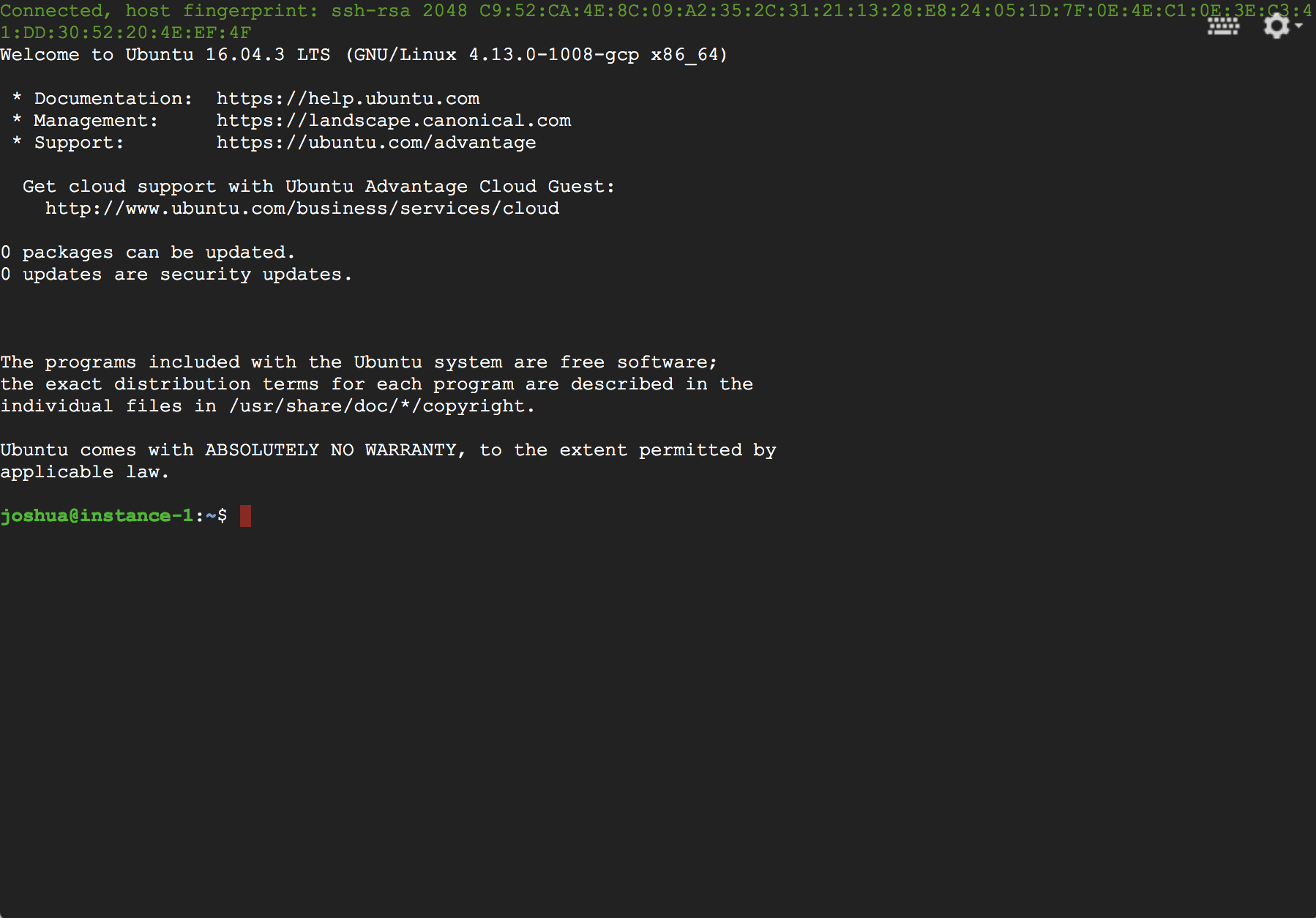
一个新窗口出现,您已登录到实例。
-
接下来,按照您选择的操作系统的 GitLab 安装说明进行操作,访问 https://about.gitlab.com/install/。您可以使用之前记录的外部 IP 地址作为主机名。
-
恭喜!GitLab 现在已安装,您可以通过浏览器访问它。要完成安装,请在浏览器中打开 URL 并提供初始管理员密码。该账户的用户名是
root。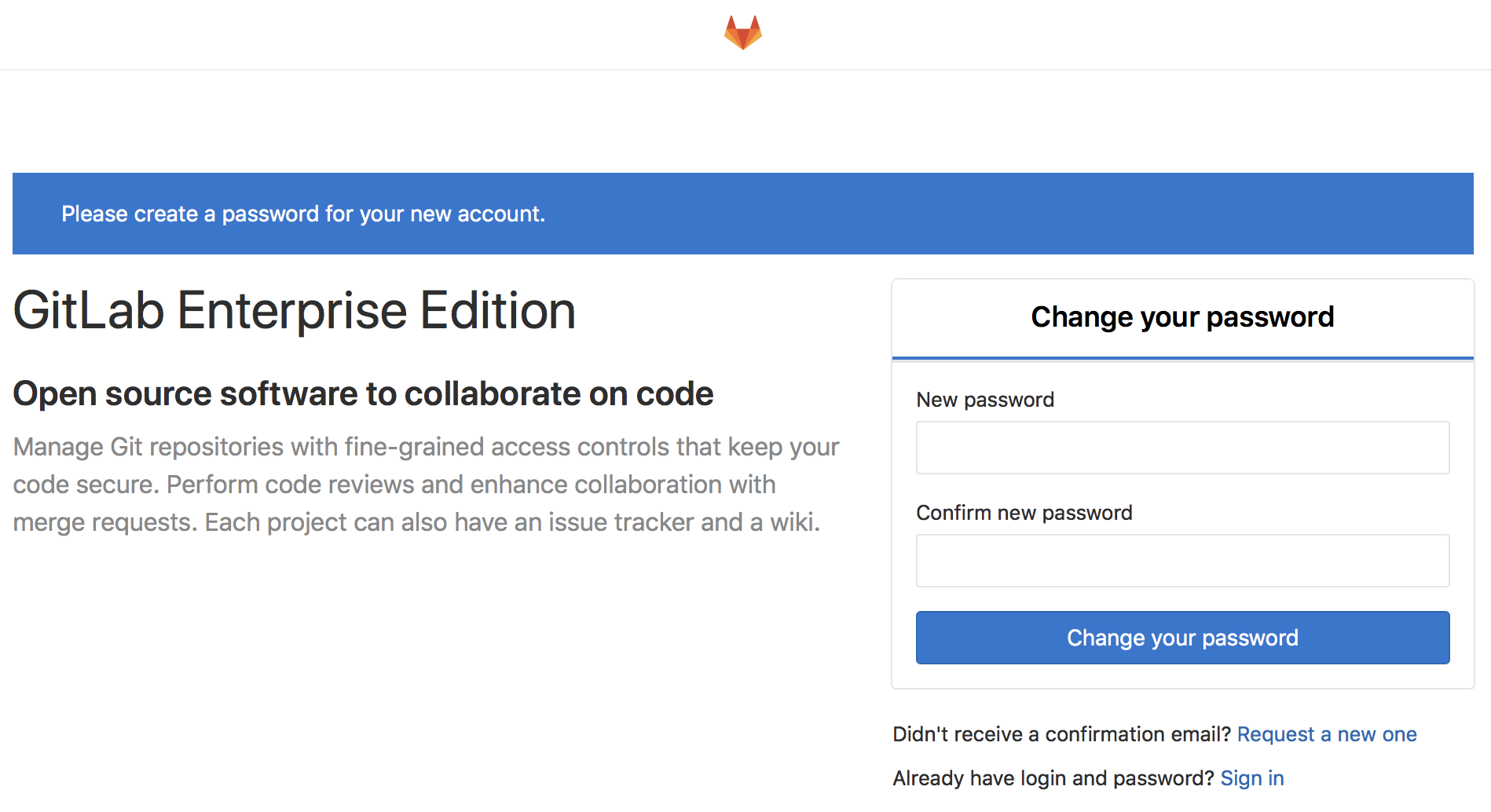
下一步
这些是您第一次安装 GitLab 后需要采取的最重要步骤。
分配静态 IP
默认情况下,Google 会为您的实例分配一个临时 IP。如果您在具有域名的生产环境中使用 GitLab,应该分配一个静态 IP。
有关更多信息,请参阅 提升临时外部 IP 地址。
使用域名
假设您拥有一个域名,并且已正确设置 DNS 以指向您在上一步中配置的静态 IP,以下是配置 GitLab 以感知更改的方法:
-
SSH 到 VM。您可以在 Google 控制台中选择 SSH, 新窗口会弹出。
未来您可能需要设置 使用 SSH 密钥连接。
-
使用您喜欢的文本编辑器编辑 Linux 包的配置文件:
sudo vim /etc/gitlab/gitlab.rb -
将
external_url值设置为您希望 GitLab 拥有的域名 不要包含https:external_url 'http://gitlab.example.com'我们将在下一步设置 HTTPS,现在不需要这样做。
-
重新配置 GitLab 以使更改生效:
sudo gitlab-ctl reconfigure -
您现在可以使用域名访问 GitLab。
使用域名配置 HTTPS
虽然不是必需的,但强烈建议使用 TLS 证书 来保护 GitLab。
配置电子邮件 SMTP 设置
您必须正确配置电子邮件 SMTP 设置,否则 GitLab 无法发送通知邮件,如评论和密码更改。 请查看 Linux 包文档 了解如何操作。
延伸阅读
GitLab 可以配置为与其他 OAuth 提供程序(如 LDAP、SAML 和 Kerberos)进行身份验证。以下是一些您可能感兴趣的文档: