事件
- 版本:Free, Premium, Ultimate
- 提供方式:GitLab.com, GitLab Self-Managed, GitLab Dedicated
事件是指需要紧急恢复的服务中断或故障。 事件在事件管理工作流程中至关重要。 使用 GitLab 来分类、响应和修复事件。
事件列表
当您查看事件列表时,包含以下内容:
-
状态:要按状态筛选事件,请在事件列表上方选择开启、关闭或全部。
-
搜索:搜索事件标题和描述,或筛选列表。
-
严重程度:特定事件的严重程度,可以是以下值之一:
- 严重 - S1
- 高 - S2
- 中 - S3
- 低 - S4
- 未知
-
事件:事件标题,尝试捕获最有意义的信息。
-
状态:事件的状态,可以是以下值之一:
- 已触发
- 已确认
- 已解决
在 Premium 或 Ultimate 版本中,此字段还链接到事件的值班升级。
-
创建时间:事件创建的时间。此字段使用 GitLab 标准的
X time ago模式。将鼠标悬停在此值上,可查看根据您的区域设置格式化的确切日期和时间。 -
指派人:分配给事件的用户。
-
已发布:事件是否已发布到状态页。
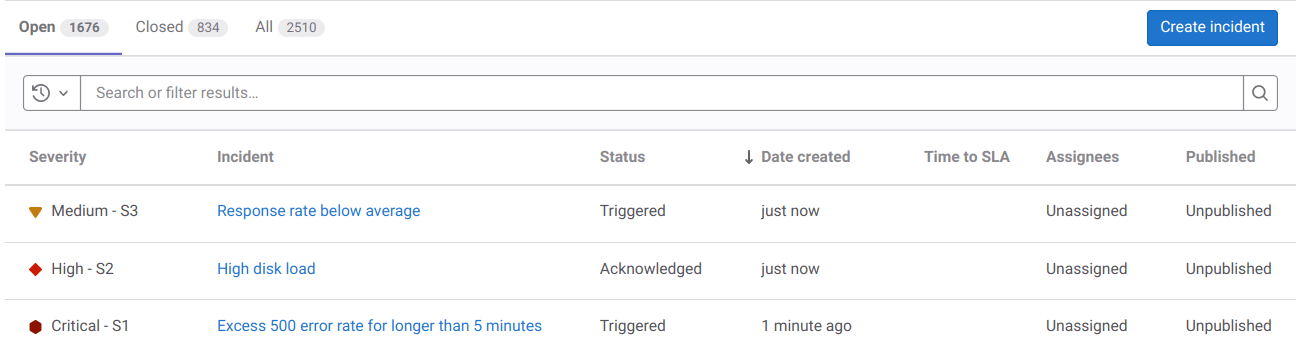
有关事件列表的实际应用示例,请查看此演示项目。
排序事件列表
事件列表按事件创建日期排序,最新事件显示在最前面。
要按其他列排序或更改排序顺序,请选择该列。
您可以按以下列排序:
- 严重程度
- 状态
- SLA 剩余时间
- 已发布
筛选事件列表
要按作者或指派人筛选事件列表,请在搜索框中输入这些值。
事件详情
概要
事件的概要部分提供关于事件和问题模板内容(如果已选择)的关键信息。事件顶部的突出条从左到右显示:
- 原始警报的链接
- 警报开始时间
- 事件计数
在突出条下方,概要包含以下字段:
- 开始时间
- 严重程度
full_query- 监控工具
事件概要可以使用GitLab 风格 Markdown进一步自定义。
如果事件是从警报创建的且提供了 Markdown 内容,则该 Markdown 内容会附加到概要中。如果项目配置了事件模板,则模板内容会附加在末尾。
评论以线程形式显示,但可以通过开启最近更新视图按时间顺序显示。
当您对事件进行更改时,GitLab 会创建系统注释并显示在概要下方。
指标
- 版本:Premium, Ultimate
- 提供方式:GitLab.com, GitLab Self-Managed, GitLab Dedicated
在许多情况下,事件与指标相关联。您可以在指标选项卡中上传指标图表的截图:
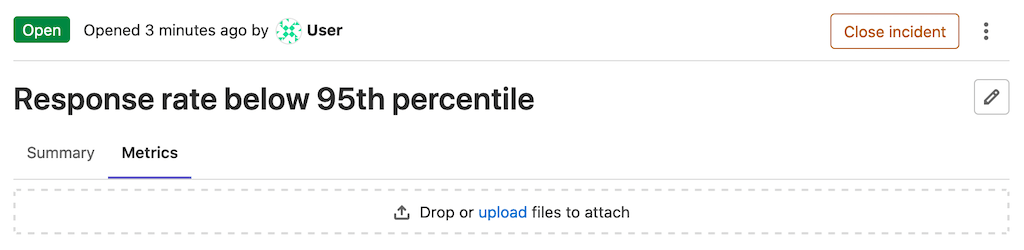
上传图片时,可以将图片与文本或原始图表的链接关联。
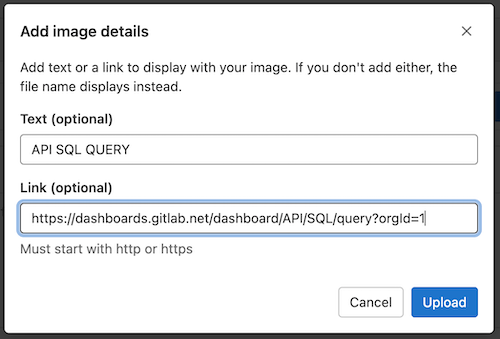
如果添加链接,可以通过选择上传图片上方的超链接访问原始图表。
警报详情
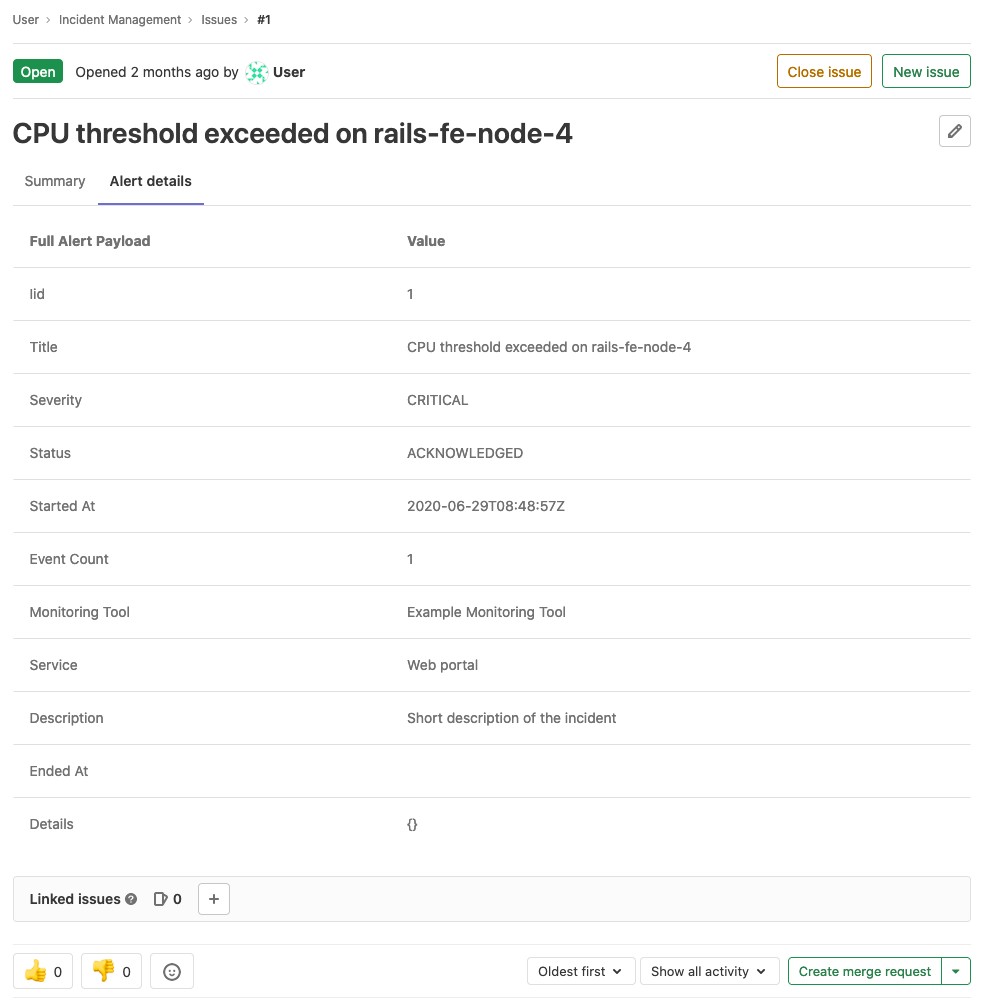
事件在单独的选项卡中显示关联警报的详细信息。要填充此选项卡,事件必须是从关联警报创建的。从警报自动创建的事件会填充此字段。
时间线事件
事件时间线提供事件期间发生情况的高级概述,以及为解决事件所采取的步骤。
阅读有关时间线事件的更多信息以及如何启用此功能。
最近更新视图
- 版本:Premium, Ultimate
- 提供方式:GitLab.com, GitLab Self-Managed, GitLab Dedicated
要查看事件的最新更新,在评论栏选择开启最近更新视图( )。评论以非线程方式按时间顺序显示,从最新到最旧。
服务级别协议倒计时器
- 版本:Premium, Ultimate
- 提供方式:GitLab.com, GitLab Self-Managed, GitLab Dedicated
您可以在事件上启用服务级别协议倒计时器,以跟踪您与客户持有的服务级别协议(SLA)。倒计时器在事件创建时自动启动,并显示 SLA 周期结束前的剩余时间。倒计时器还会每 15 分钟动态更新一次,因此您无需刷新页面即可查看剩余时间。
先决条件:
- 您必须拥有项目的管理员角色。
配置倒计时器:
- 在左侧边栏,选择搜索或跳转至并找到您的项目。
- 选择设置 > 监控。
- 展开事件部分,然后选择事件设置选项卡。
- 选择激活"SLA 剩余时间"倒计时器。
- 以 15 分钟为增量设置时间限制。
- 选择保存更改。
启用 SLA 倒计时器后,SLA 剩余时间列在事件列表中可用,并且作为新事件上的字段可用。如果事件在 SLA 周期结束前未关闭,GitLab 会向事件添加 missed::SLA 标签。