Help us learn about your current experience with the documentation. Take the survey.
值班安排管理
- Tier: Premium, Ultimate
- Offering: GitLab.com, GitLab Self-Managed, GitLab Dedicated
使用值班安排管理来创建响应人员的轮班计划。通过让团队成员值班,确保您的软件服务可用性。借助 升级策略 和值班安排,当出现问题时,您的团队会立即收到通知,从而能够快速响应服务中断和故障。
要使用值班安排:
计划
为您的团队设置值班计划,以便添加轮班。
先决条件:
- 您必须至少拥有 Maintainer 角色。
要创建值班计划:
- 在左侧边栏,选择 Search or go to 并找到您的项目。
- 选择 Monitor > On-call Schedules。
- 选择 Add a schedule。
- 输入计划的名称和描述,并选择一个时区。
- 选择 Add schedule。
您现在有一个没有轮班的空计划。这会显示为空状态,提示您为计划创建 轮班。
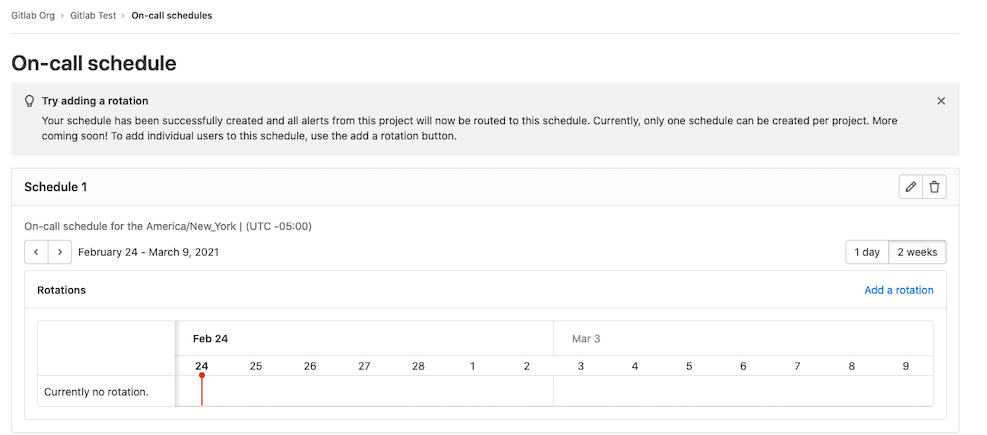
编辑计划
要更新计划:
- 在左侧边栏,选择 Search or go to 并找到您的项目。
- 选择 Monitor > On-call Schedules。
- 选择 Edit schedule ( )。
- 编辑信息。
- 选择 Save changes。
如果您更改计划的时区,GitLab 会自动将轮班的限制时间间隔(如果已设置)更新为新时区中的相应时间。
删除计划
要删除计划:
- 在左侧边栏,选择 Search or go to 并找到您的项目。
- 选择 Monitor > On-call Schedules。
- 选择 Delete escalation policy ( )。
- 在确认对话框中,选择 Delete schedule。
轮班
向现有计划添加轮班,让团队成员值班。
要创建轮班:
-
在左侧边栏,选择 Search or go to 并找到您的项目。
-
选择 Monitor > On-call Schedules。
-
选择 Add a rotation 链接。
-
输入以下信息:
- Name: 您的轮班名称。
- Participants: 您希望加入轮班的人员。
- Rotation length: 轮班的持续时间。
- Starts on: 轮班开始的日期和时间。
- Enable end date: 开启此开关后,您可以选择轮班结束的日期和时间。
- Restrict to time intervals: 开启此开关后,您可以将轮班限制在您选择的时间段内。
编辑轮班
要编辑轮班:
- 在左侧边栏,选择 Search or go to 并找到您的项目。
- 选择 Monitor > On-call Schedules。
- 在 Rotations 部分,选择 Edit rotation ( )。
- 编辑信息。
- 选择 Save changes。
删除轮班
要删除轮班:
- 在左侧边栏,选择 Search or go to 并找到您的项目。
- 选择 Monitor > On-call Schedules。
- 在 Rotations 部分,选择 Delete rotation ( )。
- 在确认对话框中,选择 Delete rotation。
查看计划轮班
您可以查看单天或两周的值班安排。要在这些时间段之间切换,请选择计划上的 1 day 或 2 weeks 按钮。默认视图为两周。
将鼠标悬停在计划中的任何轮班参与者上,以查看他们的个人班次详情。
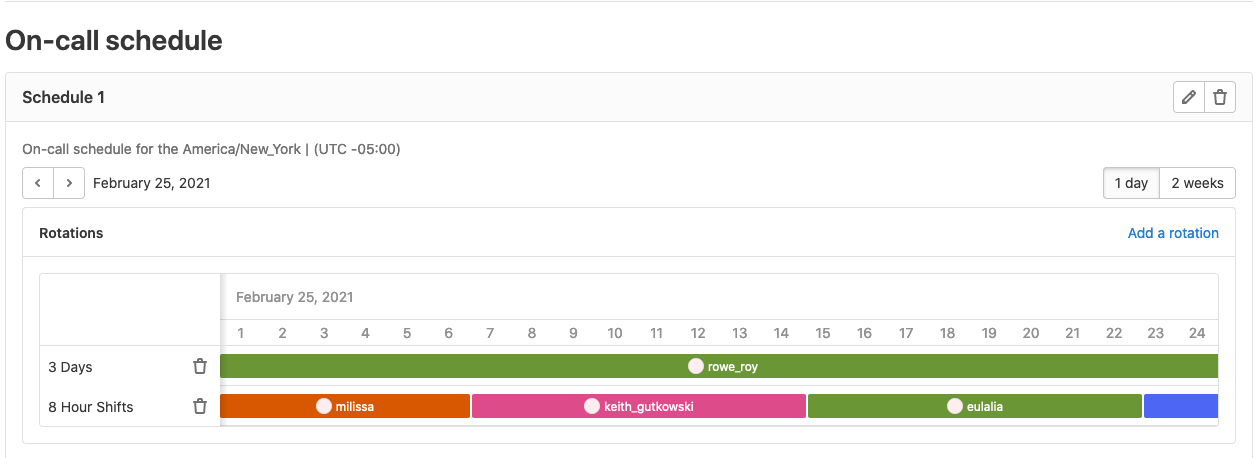
呼叫值班响应人员
有关更多详细信息,请参阅 Paging。
值班用户的移除或删除
如果值班用户从项目或组中移除,或者其账户被删除,确认对话框将显示该用户的值班计划列表。如果确认了用户的移除或删除,GitLab 会重新计算值班轮班并向项目所有者和轮班参与者发送电子邮件。