Help us learn about your current experience with the documentation. Take the survey.
教程:为团队站会设置问题看板
- Tier: Premium, Ultimate
- Offering: GitLab.com, GitLab Self-Managed, GitLab Dedicated
本教程向您展示如何创建和配置一个问题看板,帮助团队高效地进行站会。 完成后,您将拥有一个支持以下工作流程的看板:
-
每次站会前:
- 团队成员更新其分配任务的状态。
- 任务流经显示其当前状态的列表:规划中、开发中、受阻或已完成。
-
站会期间:
- 团队成员讨论进行中的工作并分享完成时间线。
- 识别受阻任务并制定解决方案。
- 将新任务添加到准备列表。
- 庆祝已完成任务并将其移至完成列。
结果:您的团队每次站会都能对冲刺进度达成一致,同时识别风险并制定应对计划。
为团队站会设置问题看板:
开始之前
- 如果您使用现有群组进行本教程,请确保您至少拥有该群组的 Planner 角色。
- 如果您使用现有项目进行本教程,请确保您至少拥有该项目的 Planner 角色。
创建群组
首先创建一个群组来管理一个或多个相关项目。 群组让您能够管理成员访问权限并在项目间共享设置。
创建群组:
- 在左侧边栏顶部,选择 Create new( )和 New group。
- 选择 Create group。
- 完成字段:
- 在 Group name 中,输入
Paperclip Software Factory。
- 在 Group name 中,输入
- 选择 Create group。
您已创建一个空群组。 接下来,创建一个项目来存储您的问题和代码。
创建项目
项目存储您用于规划的代码仓库和问题。 所有开发工作都在项目中进行。
创建空白项目:
- 在您的群组中,右上角选择 New project。
- 选择 Create blank project。
- 完成字段:
- 在 Project name 中,输入
Paperclip Assistant。
- 在 Project name 中,输入
- 选择 Create project。
创建标签
为了在站会期间跟踪问题状态,您需要工作流标签。
在您的 Paperclip Software Factory 群组(而非项目)中创建这些标签。
群组级别的标签可供群组中的所有项目使用,这有助于在团队间建立一致的工作流程。
创建工作流标签:
- 在左侧边栏,选择 Search or go to 并找到您的 Paperclip Software Factory 群组。
- 选择 Manage > Labels。
- 选择 New label。
- 在 Title 字段中,输入标签名称。
- 可选。选择背景颜色或输入十六进制颜色值。
- 选择 Create label。
重复这些步骤创建所有工作流标签:
workflow::planning breakdownworkflow::ready for developmentworkflow::in developmentworkflow::ready for reviewworkflow::in reviewworkflow::blockedworkflow::verificationworkflow::complete
创建团队站会看板
在群组中创建您的看板,以便管理群组中任何项目的问题。
创建群组问题看板:
- 在左侧边栏,选择 Search or go to 并找到您的 Paperclip Software Factory 群组。
- 选择 Plan > Issue boards。
- 在左上角,选择包含当前看板名称的下拉列表。
- 选择 Create new board。
- 完成字段:
- 在 Title 中,输入
Team stand-up。 - 选择 Show the Open list 和 Show the Closed list。
- 在 Title 中,输入
- 选择 Create board。
向看板添加工作流列表
- 在右上角,选择 Add list( )。
- 从 New list 中,选择 Label。
- 从 Value 下拉列表中,选择一个工作流标签。
- 选择 Add to board。
- 对每个工作流标签重复步骤 1-4。
您的看板现在有了每个工作流状态的列表,尽管在后续步骤中添加问题之前它们将是空的。
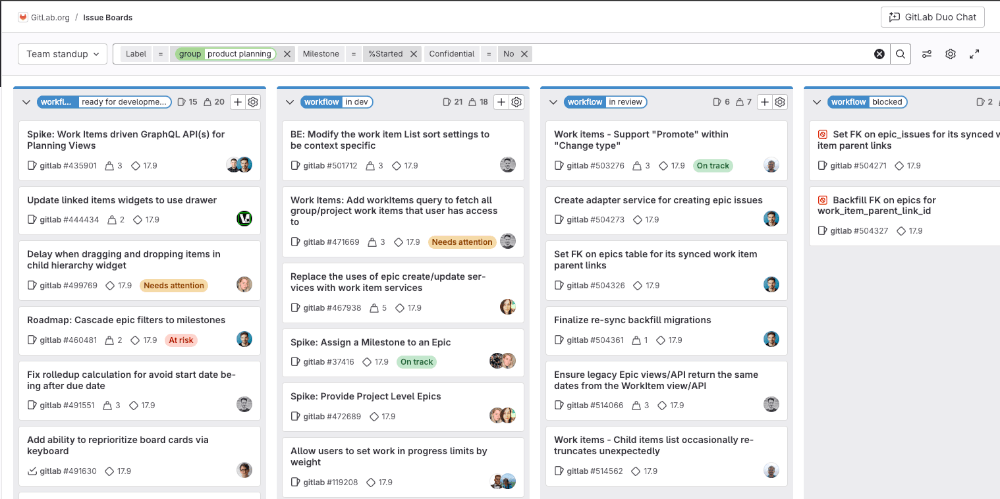
配置看板列表
您可以通过设置适用于所有列表的过滤器来自定义您的看板。 例如,您可以仅显示当前迭代或具有特定标签的问题。
配置您的看板:
- 在您的团队站会看板上,选择 Configure board( )。
- 完成以下任意字段以过滤问题:
- Milestone:显示来自特定里程碑的问题。
- Assignee:显示分配给特定团队成员的问题。
- Labels:显示具有特定标签的问题。
- Weight:显示具有特定权重值的问题。
- Iteration:显示来自当前迭代的问题。
- 选择 Create board。
您的看板现在仅显示与您的过滤器匹配的问题。 例如,如果您选择一个里程碑,则仅分配给该里程碑的问题会出现在看板列表中。
为团队任务创建问题
您可以在团队站会期间直接从您的看板创建问题。
创建问题:
- 在您的团队站会看板上,在
workflow::ready for development列中,选择 Create new issue( )。 - 完成字段:
- 在 Title 中,输入
Redesign user profile page - 从 Projects 下拉列表中,选择 Paperclip Software Factory / Paperclip Assistant
- 在 Title 中,输入
- 选择 Create issue。
问题使用 workflow::ready for development 标签创建,因为您在该列表中创建了它。
为问题添加元数据
- 在问题卡片上,选择标题以外的任何位置。
- 在右侧边栏中,在您要更新的字段中,选择 Edit。
- 选择您的更改。
- 选择字段外的任何区域以保存。
恭喜! 您已设置了一个团队站会看板,帮助跟踪工作和促进讨论。 您的团队现在可以使用这个看板来高效地进行站会。