教程:为团队交接设置问题看板
- Tier: Premium, Ultimate
- Offering: GitLab.com, GitLab Self-Managed, GitLab Dedicated
本教程将向您展示如何为两个按顺序处理问题的团队设置 问题看板 和 作用域标签。
在本示例中,您将为 UX 和 Frontend 团队创建两个问题看板。 使用以下步骤,您可以为更多子团队(如 Backend 或 Quality Assurance)创建问题看板和工作流。
为多个团队设置问题看板:
开始之前
- 如果您使用现有群组进行本教程,请确保您在该群组中至少拥有 Planner 角色。
- 如果您使用现有项目进行本教程,请确保您在该项目中至少拥有 Planner 角色。
目标工作流
设置完成后,两个团队将能够将问题从一个看板交接给另一个看板,例如:
- 项目负责人为名为 Redesign user profile page 的功能问题添加
Workflow::Ready for design和Frontend标签。 - UX 团队的产品设计师:
-
在 UX workflow 看板上查看
Workflow::Ready for design列表,并决定处理用户资料页面的重新设计。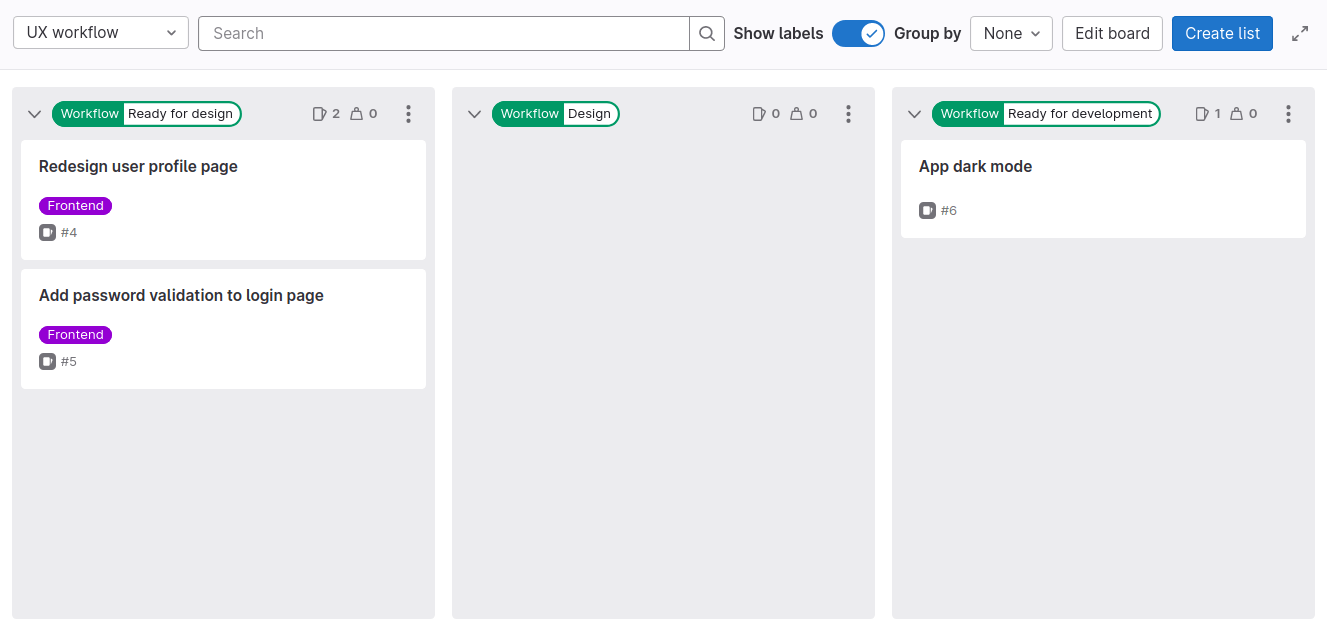
-
将自己分配给 Redesign user profile page 问题。
-
将问题卡片拖到
Workflow::Design列。之前的工作流标签会自动移除。 -
创建 ✨新设计✨。
-
将问题卡片拖到
Workflow::Ready for development列,这会添加该标签并移除任何其他Workflow::标签。 -
从问题中取消对自己的分配。
-
- Frontend 团队的开发者:
-
在 Frontend workflow 看板上查看
Workflow::Ready for development列表,并选择要处理的问题。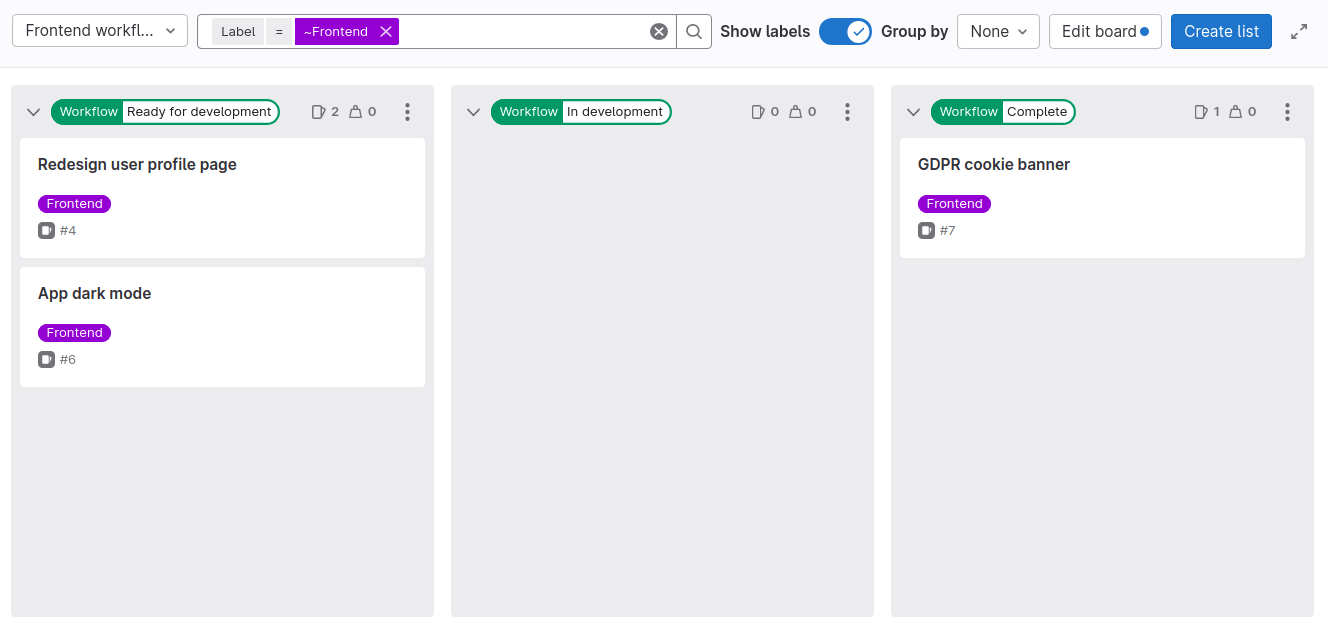
-
将自己分配给 Redesign user profile page 问题。
-
将问题卡片拖到
Workflow::In development列。之前的工作流标签会自动移除。 -
在 合并请求 中添加前端代码。
-
添加
Workflow::Complete标签。
-
创建群组
为项目未来的增长做准备,首先创建一个群组。 您使用群组来同时管理一个或多个相关项目。 您将用户添加为群组成员,并为他们分配角色。
创建群组:
- 在左侧边栏顶部,选择 Create new ( ) 和 New group。
- 选择 Create group。
- 填写字段。将您的群组命名为
Paperclip Software Factory。 - 选择 Create group。
您已创建了一个空群组。接下来,您将创建一个存储问题和代码的项目。
创建项目
主要的代码开发工作在项目及其仓库中进行。 项目包含您的代码和流水线,但也包含用于规划即将进行的代码更改的问题。
创建空白项目:
- 在您的群组中,在左侧边栏顶部,选择 Create new ( ),然后选择 In this group > New project/repository。
- 选择 Create blank project。
- 输入项目详情:
- 在 Project name 字段中,将您的项目命名为
Paperclip Assistant。
- 在 Project name 字段中,将您的项目命名为
- 选择 Create project。
创建标签
您需要一个团队标签和一组工作流标签来显示问题在开发周期中的位置。
您可以在 Paperclip Assistant 项目中创建这些标签,但最好在 Paperclip Software Factory 群组中创建它们。
这样,这些标签在您稍后创建的所有其他项目中也将可用。
创建每个标签:
- 在左侧边栏,选择 Search or go to 并找到您的 Paperclip Software Factory 群组。
- 选择 Manage > Labels。
- 选择 New label。
- 在 Title 字段中,输入标签名称。从
Frontend开始。 - 可选。从可用颜色中选择一种颜色,或在 Background color 字段中输入特定颜色的十六进制颜色值。
- 选择 Create label。
重复这些步骤以创建您需要的所有标签:
FrontendWorkflow::Ready for designWorkflow::DesignWorkflow::Ready for developmentWorkflow::In developmentWorkflow::Complete
创建团队问题看板
与标签类似,您可以在 Paperclip Assistant 项目中创建问题看板, 但最好将它们放在 Paperclip Software Factory 群组中。这样,您将能够管理该群组中您可能创建的所有项目的问题。
创建新的群组问题看板:
- 在左侧边栏,选择 Search or go to 并找到您的 Paperclip Software Factory 群组。
- 选择 Plan > Issue boards。
- 创建 UX workflow 和 Frontend workflow 看板。
创建 UX workflow 问题看板:
- 在问题看板页面的左上角,选择包含当前看板名称的下拉列表。
- 选择 Create new board。
- 在 Title 字段中,输入
UX workflow。 - 清除 Show the Open list 和 Show the Closed list 复选框。
- 选择 Create board。您应该看到一个空看板。
- 为
Workflow::Ready for design标签创建一个列表:- 在问题看板页面的右上角,选择 Create list。
- 在出现的列中,从 Value 下拉列表中选择
Workflow::Ready for design标签。 - 选择 Add to board。
- 对
Workflow::Design和Workflow::Ready for development标签重复上一步。
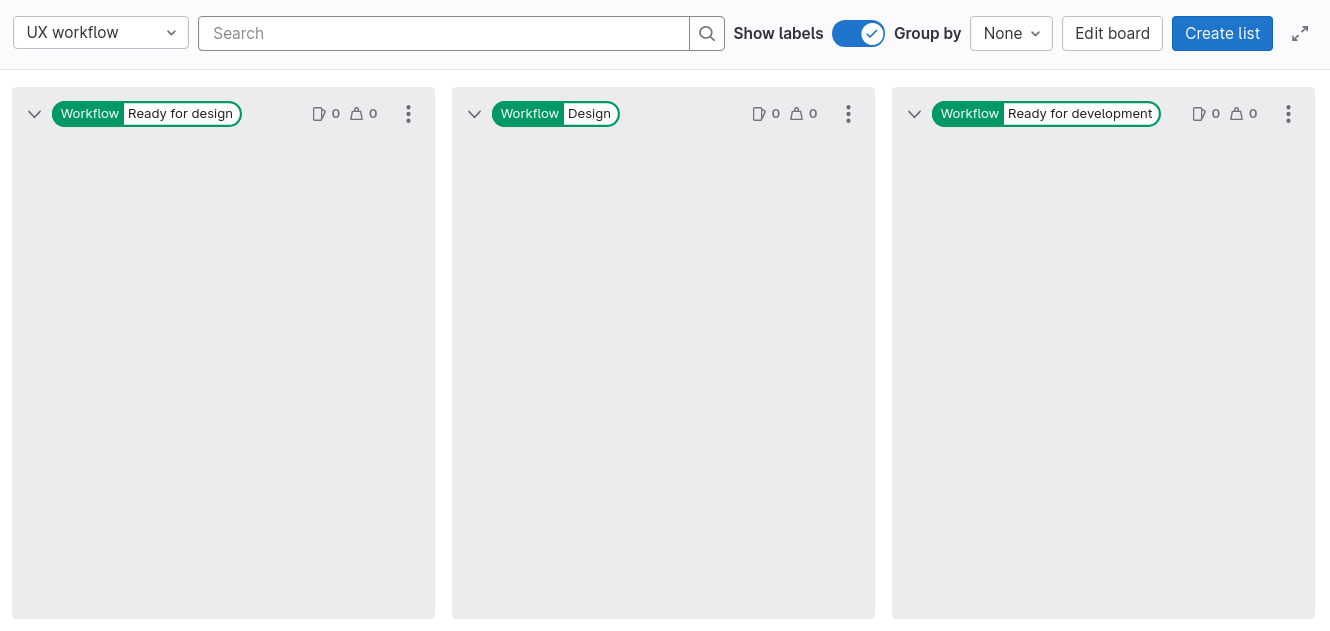
创建 Frontend workflow 看板:
- 在问题看板页面的左上角,选择包含当前看板名称的下拉列表。
- 选择 Create new board。
- 在 Title 字段中,输入
Frontend workflow。 - 清除 Show the Open list 和 Show the Closed list 复选框。
- 展开 Scope。
- 在 Labels 旁边,选择 Edit 并选择
Frontend标签。 - 选择 Create board。
- 为
Workflow::Ready for development标签创建一个列表:- 在问题看板页面的右上角,选择 Create list。
- 在出现的列中,从 Value 下拉列表中选择
Workflow::Ready for development标签。 - 选择 Add to board。
- 对
Workflow::In development和Workflow::Complete标签重复上一步。
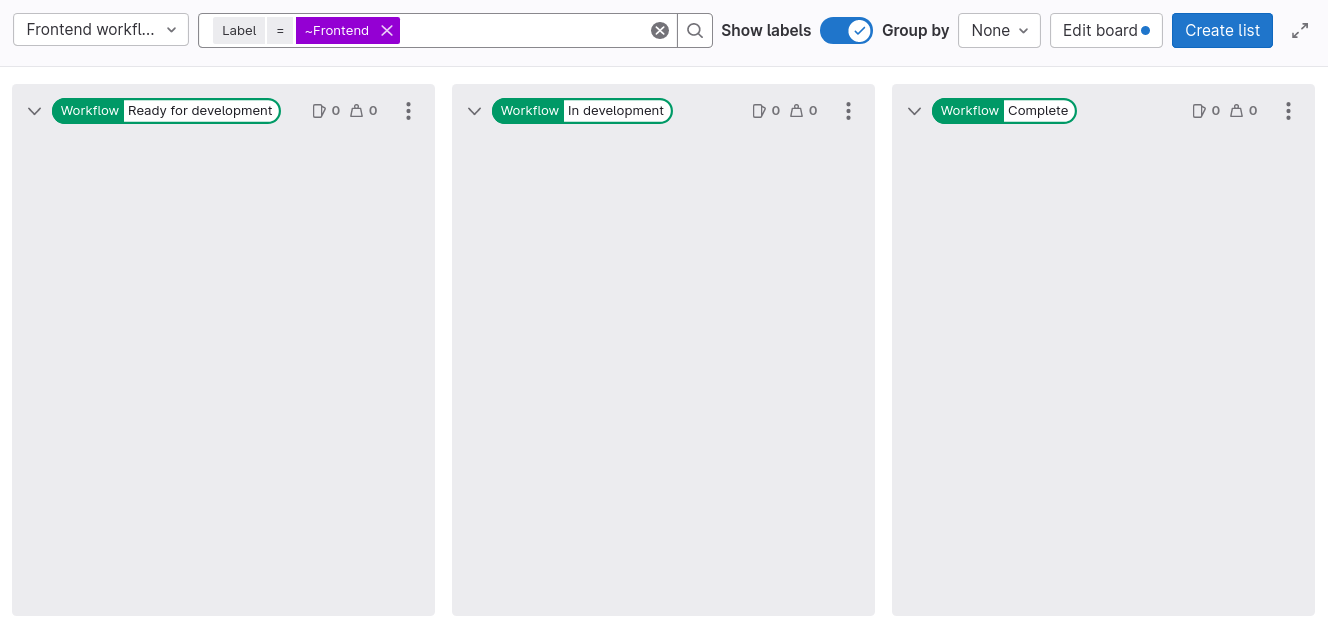
目前,您两个看板中的列表都应该是空的。接下来,您将用一些问题填充它们。
为功能创建问题
要跟踪即将到来的功能、增强和错误,您必须创建一些问题。 问题属于项目,但您也可以直接从问题看板创建它们。
从您的看板创建问题:
- 在问题看板页面的左上角,选择包含当前看板名称的下拉列表。
- 选择 UX workflow。
- 在
Workflow::Ready for development列上,选择 Create new issue ( )。 - 填写字段:
- 在 Title 下,输入
Redesign user profile page。 - 在 Projects 下,选择 Paperclip Software Factory / Paperclip Assistant。
- 在 Title 下,输入
- 选择 Create issue。由于您在标签列表中创建了新问题,因此它会使用此标签创建。
- 添加
Frontend标签,因为只有带有此标签的问题才会出现在 Frontend 团队的看板上:- 选择问题卡片(不是其标题),右侧会出现一个侧边栏。
- 在侧边栏的 Labels 部分,选择 Edit。
- 从 Assign labels 下拉列表中,选择
Workflow::Ready for design和Frontend标签。选中的标签会显示复选标记。 - 要应用标签更改,选择 Assign labels 旁边的 X 或选择标签部分之外的任何区域。
重复这些步骤以创建更多具有相同标签的问题。
您现在应该在那里看到至少一个问题,等待您的产品设计师开始工作!
恭喜!现在您的团队可以开始协作开发出色的软件了。 作为下一步,您可以尝试使用这些 目标工作流 进行模拟,模拟两个团队的交互。
了解 GitLab 中的项目管理
在 教程页面 上查找其他关于项目管理的教程。