GitLab 安全仪表板和安全中心
- Tier: Ultimate
- Offering: GitLab.com, GitLab Self-Managed, GitLab Dedicated
安全仪表板
安全仪表板用于评估应用程序的安全态势。GitLab 为您提供由项目运行的 安全扫描器 检测到的漏洞的指标、评级和图表集合。安全仪表板提供以下数据:
- 组内所有项目在 30、60 或 90 天时间范围内的漏洞趋势
- 根据漏洞严重性为每个项目分配的字母评级
- 过去 365 天内检测到的漏洞总数及其严重性
安全仪表板提供的数据可用于洞察如何做出决策以改善您的安全态势。例如,使用 365 天趋势视图,您可以看到在哪些日子引入了大量漏洞。然后您可以检查那些特定日期执行的代码更改,以便进行根本原因分析,从而制定更好的政策来防止未来引入漏洞。
概述请参见 Security Dashboard - Advanced Security Testing。
价值流仪表板中的漏洞指标
您还可以在 价值流仪表板 的比较面板中查看漏洞指标,这有助于您在组织软件交付工作流程的背景下理解安全风险。
先决条件
要查看安全仪表板,需要满足以下条件:
安全仪表板显示来自 默认分支 上最近完成管道的扫描结果。仪表板会根据在默认分支上运行的完成管道结果进行更新;它们不包括在其他未合并分支的管道中发现的漏洞。
查看安全仪表板
安全仪表板可以在项目、组和安全中心级别查看。 每个仪表板都为您提供安全态势的独特视角。
项目安全仪表板
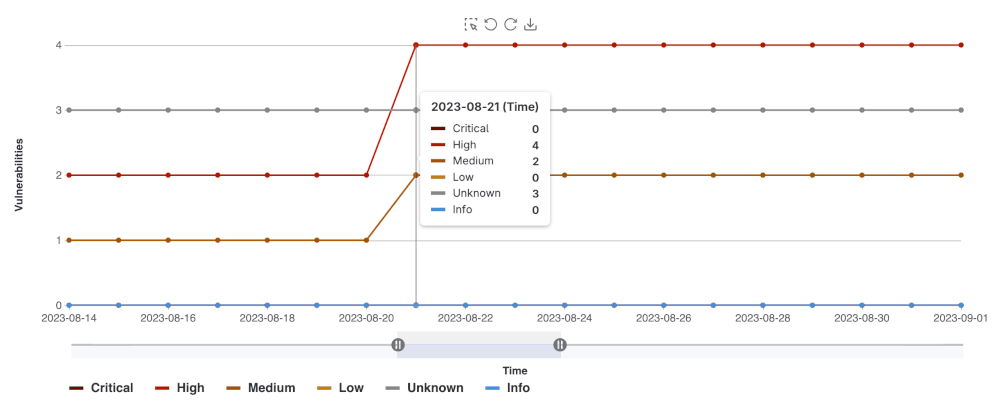
项目安全仪表板显示随时间检测到的漏洞总数,并提供最多 365 天的历史数据。该仪表板是默认分支中开放漏洞的历史视图。开放漏洞仅包括 需要分类 或 已确认 状态的漏洞(不包括 已忽略 或 已解决 的漏洞)。
要查看项目的安全仪表板:
- 在左侧边栏,选择 Search or go to 并找到您的项目。
- 选择 Secure > Security dashboard。
- 根据需要筛选和搜索。
- 要按严重性筛选图表,请选择图例名称。
- 要查看特定时间范围,请使用时间范围手柄 ( )。
- 要查看图表的特定区域,请选择最左侧的图标 ( ) 并在图表上拖动。
- 要重置到原始范围,请选择 Remove Selection ( )。
下载漏洞图表
您可以从项目安全仪表板下载漏洞图表的图像,用于文档、演示等。要下载漏洞图表的图像:
- 在左侧边栏,选择 Search or go to 并找到您的项目。
- 选择 Secure > Security dashboard。
- 选择 Save chart as an image ( )。
然后系统会提示您下载 SVG 格式的图像。
组安全仪表板
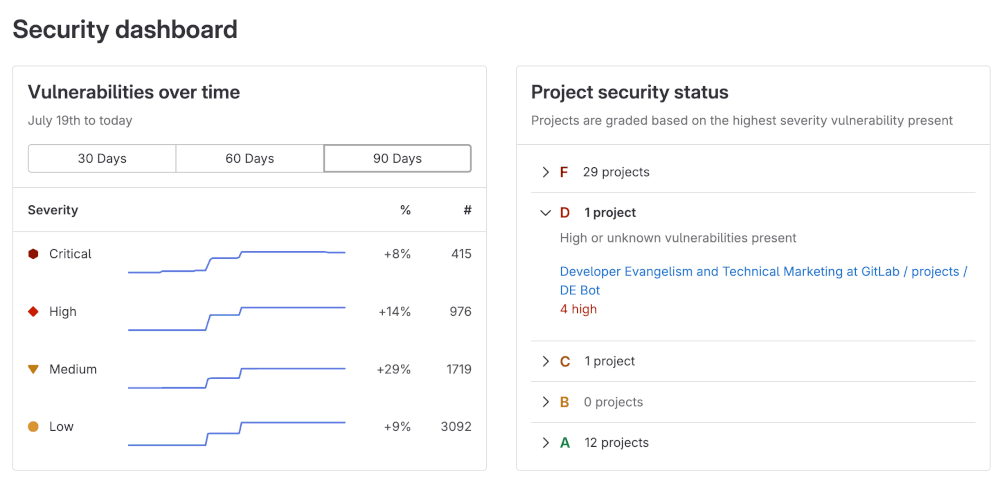
组安全仪表板提供了组及其子组中所有项目默认分支发现的漏洞概览。组安全仪表板提供以下内容:
- 30、60 或 90 天时间范围内的漏洞趋势
- 根据组内每个项目的最高严重性开放漏洞分配字母评级。字母评级使用以下标准分配:
| 等级 | 描述 |
|---|---|
| F | 一个或多个 critical 漏洞 |
| D | 一个或多个 high 或 unknown 漏洞 |
| C | 一个或多个 medium 漏洞 |
| B | 一个或多个 low 漏洞 |
| A | 零漏洞 |
要查看组安全仪表板:
-
在左侧边栏,选择 Search or go to 并找到您的组。
-
选择 Security > Security dashboard。
-
将鼠标悬停在 Vulnerabilities over time 图表上以获取有关漏洞的更多详细信息。
- 您可以显示 30、60 或 90 天时间范围内的漏洞趋势(默认为 90 天)。
- 要查看超过 90 天时间范围的聚合数据,请使用 VulnerabilitiesCountByDay GraphQL API。GitLab 保留数据 365 天。
-
选择 Project security status 部分下的箭头,查看属于特定字母评级的项目:
- 您可以看到项目中发现了多少特定严重性的漏洞
- 您可以选择项目名称直接访问其项目安全仪表板
安全中心
安全中心是一个可配置的个人空间,您可以查看所属所有项目的漏洞。您最多可以向安全中心添加 1,000 个项目,但是 安全中心 设置页面上的 项目 列表最多显示 100 个项目。您可以使用搜索过滤器查找未在前 100 个项目中显示的项目。
安全中心包括:
- 组安全仪表板
- 一个 漏洞报告
- 一个用于配置显示哪些项目的设置区域
查看安全中心
要查看安全中心:
- 在左侧边栏,选择 Search or go to。
- 选择 Your work。
- 选择 Security > Security dashboard。
安全中心默认为空白。您必须添加一个已配置至少一个安全扫描器的项目。
向安全中心添加项目
要添加项目:
- 在左侧边栏,选择 Search or go to。
- 选择 Your work。
- 展开 Security。
- 选择 Settings。
- 使用 Search your projects 文本框搜索并选择项目。
- 选择 Add projects。
添加项目后,安全仪表板和漏洞报告将显示这些项目默认分支中发现的漏洞。
从安全中心移除项目
安全中心最多显示 100 个项目,因此您可能需要使用搜索功能来移除项目。要移除项目:
- 在左侧边栏,选择 Search or go to。
- 选择 Your work。
- 展开 Security。
- 选择 Settings。
- 使用 Search your projects 文本框搜索项目。
- 选择 Remove project from dashboard ( )。
移除项目后,安全仪表板和漏洞报告将不再显示这些项目默认分支中发现的漏洞。
导出
您可以导出一个 PDF 文件,其中包含安全仪表板中列出的漏洞详细信息。
导出中的图表包括:
- 随时间变化的漏洞
- 项目安全状态
- 项目安全仪表板
导出详情
要导出安全仪表板中列出的所有漏洞的详细信息,请选择 Export。
当导出的详细信息可用时,GitLab 会向您发送电子邮件。要下载导出的详细信息,请单击电子邮件中的链接。