Epic boards
- Tier: Premium, Ultimate
- Offering: Gitlab.com, Gitlab Self-Managed, Gitlab Dedicated
Epic boards(史诗看板)基于现有的 史诗跟踪功能 和 标签。您的史诗以卡片形式显示在垂直列表中,按分配的标签进行组织。
在每个列表的顶部,您可以看到列表中的史诗数量( )及其所有史诗的总权重( )。
查看史诗看板:
- 在左侧边栏,选择 Search or go to 并找到您的 group。
- 选择 Plan > Epic boards。

创建史诗看板
先决条件:
- 您必须至少拥有 group 的 Planner 角色。
创建新的史诗看板:
- 在左侧边栏,选择 Search or go to 并找到您的 group。
- 选择 Plan > Epic boards。
- 在左上角,选择包含当前看板名称的下拉列表。
- 选择 Create new board。
- 输入新看板的标题。
- 可选。要隐藏"打开"或"已关闭"列表,请取消勾选 Show the Open list 和 Show the Closed list 复选框。
- 可选。设置看板范围:
- 在 Scope 旁边,选择 Expand。
- 在 Labels 旁边,选择 Edit 并选择用作看板范围的标签。
- 选择 Create board。
现在您可以 添加一些列表。 稍后要更改这些选项,请 编辑看板。
删除史诗看板
先决条件:
- 您必须至少拥有 group 的 Planner 角色。
- group 中至少存在两个看板。
删除当前史诗看板:
- 在史诗看板页面的左上角,选择下拉列表。
- 选择 Delete board。
- 选择 Delete。
您可以在史诗看板上执行的操作
- 创建新列表。
- 删除现有列表。
- 筛选史诗。
- 创建工作流,类似于使用 issue boards。
- 移动史诗和列表。
- 通过将史诗拖到列表之间来更改史诗标签。
- 通过将史诗拖到 Closed 列表来关闭史诗。
- 编辑看板范围。
创建新列表
先决条件:
- 您必须至少拥有 group 的 Planner 角色。
创建新列表:
-
在左侧边栏,选择 Search or go to 并找到您的 group。
-
选择 Plan > Epic boards。
-
在右上角,选择 New list。
-
将鼠标悬停或在两个列表之间移动键盘焦点。
-
选择 New list。 新列表面板将打开。

-
在 New list 列中展开 Select a label 下拉列表,并选择用作列表范围的标签。
-
选择 Add to board。
新列表将插入到与新建列表面板相同的位置。
要移动和重新排序列表,请拖动它们。
或者,您可以选择看板最右侧的 New list。 新列表将插入到列表的最右侧,位于 Closed 之前。
删除列表
删除列表不会对史诗和标签产生任何影响,因为这只是删除了列表视图。如果需要,您随时可以重新创建它。
先决条件:
- 您必须至少拥有 group 的 Planner 角色。
从史诗看板中删除列表:
- 在要删除的列表顶部,选择 List settings 图标( )。 列表设置侧边栏将在右侧打开。
- 选择 Remove list。
- 在确认对话框中,选择 OK。
从史诗看板创建史诗
先决条件:
- 您必须至少拥有 group 的 Planner 角色。
- 您必须先 创建列表。
从史诗看板的列表中创建史诗:
- 在列表顶部,选择 New epic( )图标。
- 输入新史诗的标题。
- 选择 Create epic。
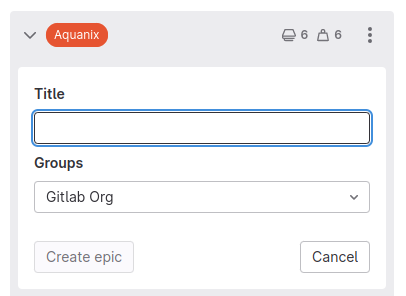
编辑史诗
如果管理员启用了 epic drawer, 当您从史诗看板选择史诗卡片时,史诗将在抽屉中打开。 在那里,您可以编辑所有字段,包括描述、评论或相关项目。
筛选史诗
使用史诗看板顶部的筛选器,只显示您想要的结果。 这与史诗列表中使用的筛选类似,因为史诗和标签的元数据在史诗看板中被重用。
您可以按以下条件筛选:
- Author(作者)
- Label(标签)
查看史诗的 issue 数量、权重和进度
史诗看板上的史诗会显示其 issue、权重和进度的摘要。 要查看打开和已关闭 issue 的数量以及已完成和未完成的权重, 请将鼠标悬停在 issue 图标 、权重图标 或 进度图标 上。
移动史诗和列表
您可以通过拖动来移动史诗和列表。
先决条件:
- 您必须至少拥有 group 的 Planner 角色。
要移动史诗,请选择史诗卡片并将其拖到当前列表中的另一个位置或拖到另一个列表中。 了解 在列表之间拖动史诗 的可能效果。
要移动列表,请选择其顶部栏,然后水平拖动。 您不能移动 Open 和 Closed 列表,但在编辑史诗看板时可以隐藏它们。
将史诗移动到列表开头
当您有很多史诗时,手动将史诗从看板列表的底部一直拖到顶部很不方便。 您可以使用菜单快捷方式将史诗移动到列表顶部。
即使其他史诗被筛选器隐藏,您的史诗也会被移动到列表顶部。
先决条件:
- 您必须至少拥有 group 的 Planner 角色。
将史诗移动到列表开头:
- 在史诗看板中,将鼠标悬停到要移动的史诗卡片上。
- 选择 Card options( ),然后选择 Move to start of list。
将史诗移动到列表末尾
当您有很多史诗时,手动将史诗从看板列表的顶部一直拖到底部很不方便。 您可以使用菜单快捷方式将史诗移动到列表底部。
即使其他史诗被筛选器隐藏,您的史诗也会被移动到列表底部。
先决条件:
- 您必须至少拥有 group 的 Planner 角色。
将史诗移动到列表末尾:
- 在史诗看板中,将鼠标悬停到要移动的史诗卡片上。
- 选择 Card options( ),然后选择 Move to end of list。
在列表之间拖动史诗
当您在列表之间拖动史诗时,结果会根据源列表和目标列表的不同而不同。
| 移动到 Open | 移动到 Closed | 移动到标签 B 列表 | |
|---|---|---|---|
| 从 Open | - | 关闭史诗 | 添加标签 B |
| 从 Closed | 重新打开史诗 | - | 重新打开史诗并添加标签 B |
| 从标签 A 列表 | 移除标签 A | 关闭史诗 | 移除标签 A 并添加标签 B |
编辑史诗看板范围
先决条件:
- 您必须至少拥有 group 的 Planner 角色。
编辑史诗看板范围:
- 在右上角,选择 Configure board( )。
- 可选:
- 编辑看板标题。
- 显示或隐藏 Open 和 Closed 列。
- 选择其他标签作为看板范围。
- 选择 Save changes。