管理史诗
- 层级:Premium, Ultimate
- 提供:GitLab.com, GitLab 自托管版, GitLab 专属版
本页面汇总了所有关于 史诗 的操作说明及相关操作指南。
创建史诗
前提条件:
- 您必须拥有史诗所在组的至少 Planner 角色。
在您所在的组中创建史诗:
-
进入新建史诗表单:
- 进入您的组,从左侧边栏选择 史诗。然后选择 新建史诗。
- 在您组内的史诗页面,选择 史诗操作( )。然后选择 新建史诗。
- 在任何页面,从顶部菜单选择 新建( )。然后选择 新建史诗。
- 在空的 路线图 中,选择 新建史诗。
-
输入标题。
-
完善字段:
-
选择 创建史诗。
新创建的史诗将自动打开。
开始和截止日期继承
若选择 继承:
- 开始日期:GitLab 会扫描所有分配给该史诗的子史诗和 issue,并将开始日期设置为子史诗或里程碑中最早找到的开始日期。
- 截止日期:GitLab 会扫描所有分配给该史诗的子史诗和 issue,并将截止日期设置为子史诗或里程碑中最晚找到的截止日期。
当发生以下情况时,这些日期会动态重新计算:
- 子史诗的日期变更。
- 里程碑重新分配给 issue。
- 里程碑的日期变更。
- issue 添加到史诗或从史诗移除。
由于史诗的日期可从其子项继承,日期会从下向上传播。如果最底层子史诗的开始日期变更,该日期将成为其父史诗的最早可能开始日期,父史诗的开始日期随之更新并向上传播至顶级史诗。
编辑史诗
创建史诗后,您可以编辑以下信息:
- 标题
- 描述
- 开始日期
- 截止日期
- 标签
- 里程碑
- 颜色
前提条件:
- 您必须拥有史诗所在组的至少 Planner 角色。
编辑史诗标题或描述:
- 选择 编辑。
- 进行修改。
- 选择 保存更改。
编辑史诗的开始日期、截止日期、里程碑或标签:
- 在右侧边栏每个部分旁选择 编辑。
- 选择史诗对应的日期、里程碑或标签。
重新排序史诗描述中的列表项
当查看包含列表的史诗时,您可以重新排序列表项。
前提条件:
重新排序列表项(查看史诗时):
- 将鼠标悬停在列表项行上,使抓取图标( )可见。
- 选择并按住抓取图标。
- 将行拖动到列表中的新位置。
- 释放抓取图标。
批量编辑史诗
前提条件:
- 您必须拥有父史诗所在组的至少 Planner 角色。
同时更新多个史诗:
- 在组中,进入 史诗 > 列表。
- 选择 批量编辑。右侧将出现包含可编辑字段的侧边栏。
- 勾选要编辑的史诗旁的复选框。
- 从侧边栏选择相应字段及其值。
- 选择 更新选中项。
批量编辑组内史诗时,可编辑以下属性:
防止使用“阅读更多”截断描述
如果史诗描述过长,GitLab 仅显示部分内容。要查看完整描述,必须选择 阅读更多。此截断功能可避免在页面上滚动长文本,便于查找其他元素。
更改是否截断描述:
- 在史诗页面右上角,选择 更多操作( )。
- 根据需要切换 截断描述。
此设置会被记住,并影响所有 issue、任务、史诗、目标和关键结果。
隐藏右侧边栏
当空间允许时,史诗属性显示在描述右侧的边栏中。
隐藏边栏以增加描述空间:
- 在史诗页面右上角,选择 更多操作( )。
- 选择 隐藏边栏。
此设置会被记住,并影响所有 issue、任务、史诗、目标和关键结果。
重新显示边栏:
- 重复上述步骤并选择 显示边栏。
指派人
- 状态:Beta
- 提供:GitLab.com, GitLab 自托管版
史诗可分配给一个或多个用户。
指派人可随时更改,指派人是负责该史诗的人员。
如果用户不是组成员,史诗只能由其他组成员分配给他们。
更改史诗的指派人
前提条件:
- 您必须拥有组的至少 Planner 角色。
更改史诗的指派人:
- 在左侧边栏选择 搜索或跳转 并找到您的组。
- 选择 规划 > 史诗,然后选择史诗进行查看。
- 在右侧边栏的 指派人 部分,选择 编辑。
- 从下拉列表中选择要添加为指派人的用户。
- 在下拉列表外任意位置点击。
指派人更改无需刷新页面。
史诗颜色
- 层级:Premium, Ultimate
您可以为史诗设置颜色,以视觉上分类和优先级任务。使用颜色来:
- 将史诗与团队或公司计划关联。
- 标识史诗层级。
- 将相关史诗分组。
在路线图上,时间轴条形图与史诗颜色匹配:

在史诗看板上,颜色显示在史诗卡片的强调色上:
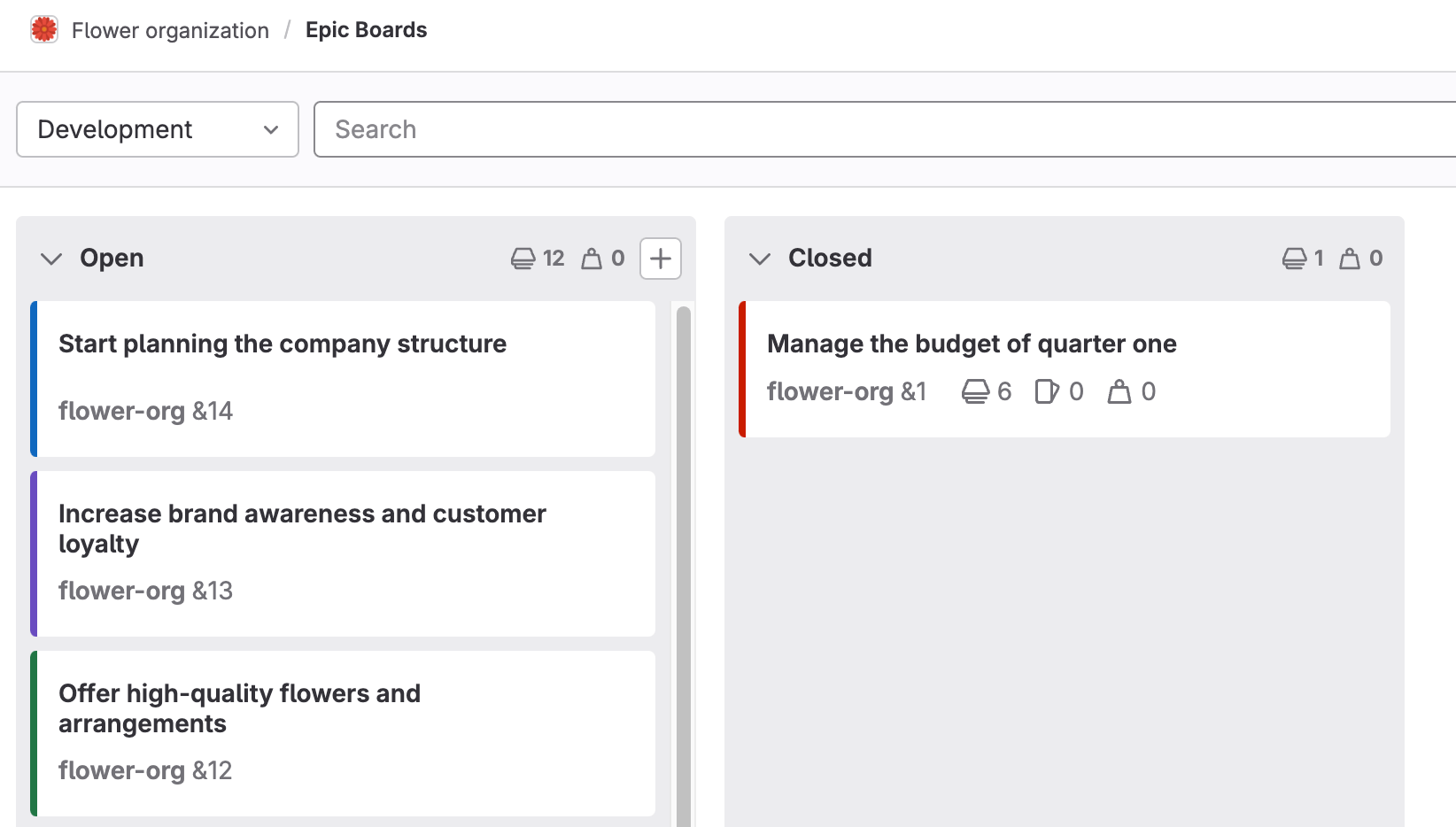
更改史诗颜色
前提条件:
- 您必须拥有史诗所在组的至少 Planner 角色。
更改史诗颜色:
- 在左侧边栏选择 搜索或跳转 并找到您的组。
- 选择 规划 > 史诗。
- 选择 新建史诗 或现有史诗。
- 在右侧边栏的 颜色 部分,选择 编辑。
- 选择现有颜色或输入 RGB 或十六进制值。
- 在对话框外任意位置点击。
史诗颜色将更新。
删除史诗
前提条件:
- 您必须拥有史诗所在组的 Planner 或 Owner 角色。
删除史诗:
- 选择 史诗操作( ),然后 删除史诗。
- 选择 删除。在确认对话框中,选择 删除史诗。
删除史诗会释放系统中所有关联 issue 与史诗的绑定。
关闭史诗
前提条件:
- 您必须拥有史诗所在组的至少 Planner 角色。
关闭史诗:
- 在右上角,选择 史诗操作( ),然后 关闭史诗。
您也可以使用 /close 快速操作。
重新打开已关闭的史诗
您可以重新打开已关闭的史诗。
前提条件:
- 您必须拥有史诗所在组的至少 Planner 角色。
操作方式:
- 在右上角,选择 史诗操作( )然后 重新打开史诗。
- 使用
/reopen快速操作。
您还可以通过 将 issue 升级为史诗 来创建史诗。
从 issue 跳转到史诗
如果 issue 属于某个史诗,您可以通过右侧边栏中的链接跳转到父史诗。
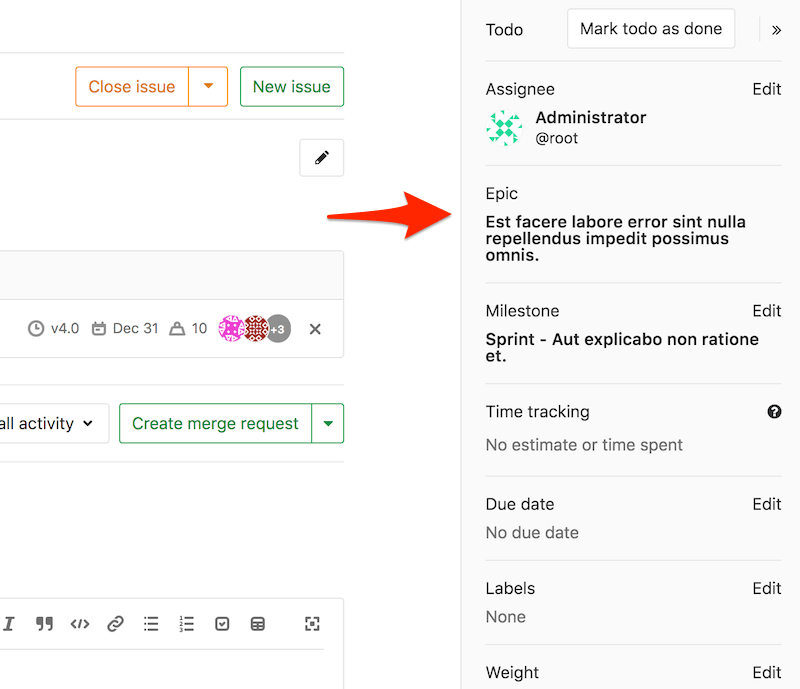
查看史诗列表
在组中,左侧边栏显示开启史诗的总数。该数字包含组及其子组关联的所有史诗,包括您可能无权查看的史诗。
前提条件:
- 您必须是以下任一成员:
- 该组
- 该组中的项目
- 该组子组中的项目
查看组中的史诗:
- 在左侧边栏选择 搜索或跳转 并找到您的组。
- 选择 规划 > 史诗。
谁可以查看史诗
- 公开组和非保密史诗:任何人都可以查看。
- 私有组和非保密史诗:您必须拥有组的至少 Guest 角色。
- 保密史诗(无论组可见性):您必须拥有组的至少 Planner 角色。
配置史诗显示偏好
您可以通过显示或隐藏特定元数据字段并配置视图偏好来自定义史诗列表的显示方式。
GitLab 在不同级别保存您的显示偏好:
- 字段:按命名空间保存。您可以根据工作流需求为不同组和项目设置不同的字段可见性。例如,在一个组中显示指派人和标签,在另一个组中隐藏它们。
- 您的偏好:全局保存到所有项目和组。这确保您查看工作项时行为一致。
配置史诗显示偏好:
- 在左侧边栏选择 搜索或跳转 并找到您的组。
- 选择 规划 > 史诗。
- 在右上角选择 显示选项( )。
- 在 字段 下,开启或关闭要显示的元数据:
- 指派人:史诗的指派人。
- 标签:史诗标签。
- 里程碑:里程碑信息。
- 日期:截止日期和日期范围。
- 健康状态:健康状态指示器。
- 阻塞/被阻塞:阻塞关系指示器。
- 评论:评论计数。
- 热度:热度指标。
- 在 您的偏好 下,开启或关闭 在侧边面板中打开项目 以选择选择史诗时的打开方式:
- 开启(默认):史诗在屏幕右侧的抽屉中打开。
- 关闭:史诗在完整页面视图中打开。
在抽屉中打开史诗
此功能的可用性由功能开关控制。详情请参阅历史记录。
当您从史诗页面或史诗看板选择史诗时,它会在抽屉中打开。您可以在不丢失史诗列表或看板上下文的情况下查看和编辑其详细信息。
使用抽屉时:
- 从列表中选择史诗以在抽屉中打开。
- 抽屉出现在屏幕右侧。
- 您可以直接在抽屉中编辑史诗。
- 要关闭抽屉,选择关闭图标( )或按 Esc。
在完整页面视图中打开史诗
在完整页面视图中打开史诗:
- 在新标签页中打开史诗。从史诗列表中,可以:
- 右键点击史诗并在新浏览器标签页中打开。
- 按住 Cmd 或 Ctrl 并选择史诗。
- 选择史诗,然后从抽屉左上角选择 在完整页面中打开( )。
设置史诗打开方式偏好
配置史诗页面上史诗的打开方式:
- 在左侧边栏选择 搜索或跳转 并找到您的组。
- 选择 规划 > 史诗。
- 在右上角选择 显示选项( )。
- 切换 在侧边面板中打开项目:
- 开启(默认):史诗在抽屉叠加层中打开。
- 关闭:史诗在完整页面视图中打开。
您的偏好将被保存,并在所有会话和设备中记住。
缓存的史诗计数
如果开启史诗总数超过 1000,侧边栏中显示的计数会被缓存。缓存值会四舍五入到千或万位,并每 24 小时更新一次。
筛选史诗列表
您可以按以下条件筛选史诗列表:
- 标题或描述
- 作者姓名/用户名
- 标签
- 里程碑
- 保密性
- 表情反应
- 组
- 为史诗启用的 自定义字段
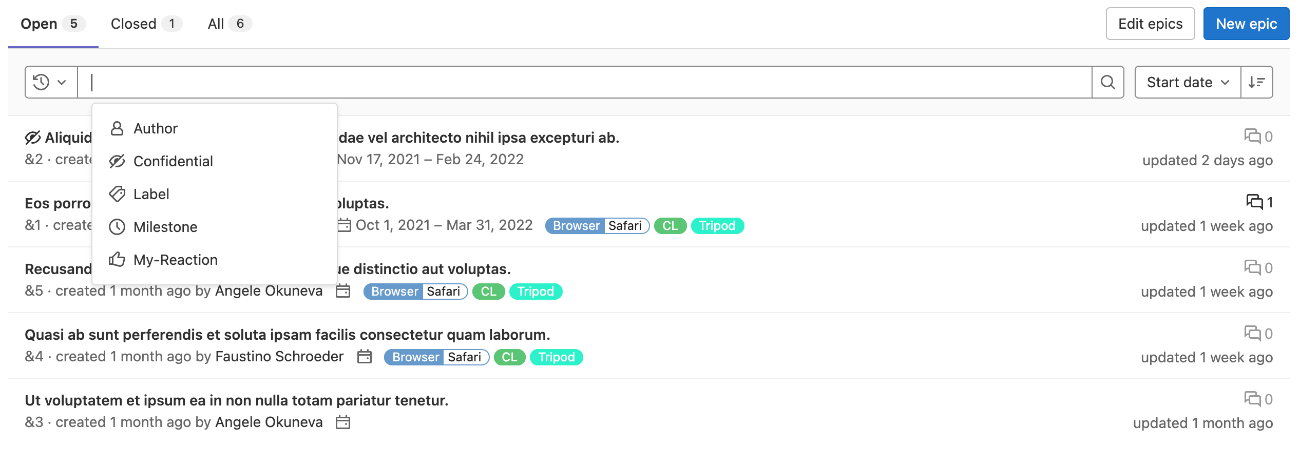
筛选步骤:
- 在左侧边栏选择 搜索或跳转 并找到您的组。
- 选择 规划 > 史诗。
- 选择 搜索或筛选结果 字段。
- 从下拉列表中选择范围,或输入纯文本按标题或描述搜索。
- 按 Enter。列表将被筛选。
使用 OR 运算符筛选
在按以下条件 筛选史诗列表 时,可以使用 OR 运算符(是其中之一:||):
- 作者
- 标签
是其中之一 表示包含性 OR。例如,若筛选 标签是其中之一 Deliverable 和 标签是其中之一 UX,GitLab 会显示带有 Deliverable、UX 或两个标签的史诗。
排序史诗列表
您可以按以下条件对史诗列表排序:
- 开始日期
- 截止日期
- 标题
每个选项包含一个可在 升序 和 降序 之间切换的按钮。排序选项和顺序会被保存,并在您浏览史诗(包括 路线图)时应用。
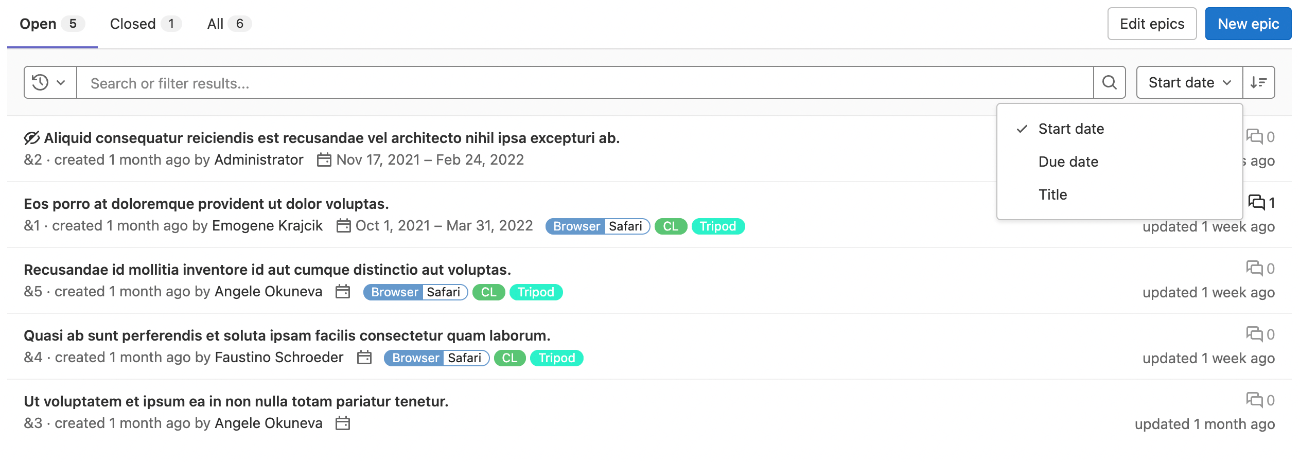
更改活动排序顺序
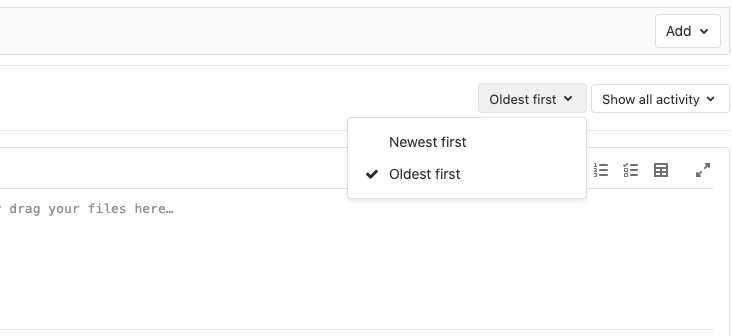
您可以反转默认顺序,并按最新项目在顶部的顺序与活动流交互。您的偏好保存在本地存储中,并自动应用于您查看的每个史诗和 issue。
更改活动排序顺序:选择 最旧优先 下拉列表,并选择显示最旧或最新项目。
将史诗设为保密
如果您正在处理包含私有信息的项目,可以将史诗设为保密。
保密史诗只能包含 保密 issue 和保密子史诗。但如果在公开项目中创建,合并请求是公开的。请阅读 保密 issue 的合并请求 了解如何创建保密合并请求。
前提条件:
- 您必须拥有史诗所在组的至少 Planner 角色。
将史诗设为保密:
- 创建史诗时:勾选 保密性 下的复选框。
- 现有史诗中:在右侧边栏,选择 保密性 旁的 编辑,然后选择 开启。
在 GitLab 15.6 及更高版本中,您还可以使用 /confidential 快速操作。
管理分配给史诗的 issue
本节汇总了所有关于 issue 与史诗关联的操作说明。
查看分配给史诗的 issue
在 子项 部分,您可以查看分配给此史诗的史诗、issue 和任务。还可以查看通过后代项继承的史诗、issue 和任务。只有您有权访问的史诗、issue 和任务会显示在列表中。
如果 issue 属于组的子项目,您始终可以查看分配给史诗的 issue。这是因为项目的可见性设置必须与其父组相同或更宽松。
查看史诗中 issue 的数量和权重
在 子项 部分标题中,显示后代史诗和 issue 的数量及其总权重。任务不计入这些计数。
查看开启和关闭的史诗及 issue 数量:
- 在部分标题或每个史诗名称下,悬停在总数上。
这些数字反映与史诗关联的所有子 issue 和史诗,包括您可能无权查看的。
查看史诗进度
在 子项 部分标题中,显示史诗进度百分比。任务不计入此计算。
查看已完成和子 issue 的总权重:
- 在部分标题上悬停在百分比上。
权重和进度反映与史诗关联的所有 issue,包括您可能无权查看的。
健康状态
- 层级:Ultimate
使用史诗上的健康状态可快速洞察项目进展。健康状态帮助您主动沟通和管理潜在问题。
您可以在史诗视图以及 子项 和 关联项 部分查看史诗的健康状态。
您可以将健康状态设置为:
- 正常进行(绿色)
- 需要关注(琥珀色)
- 有风险(红色)
为及时交付计划的工作,将史诗健康状态审查纳入您的:
- 每日站会
- 项目状态报告
- 周例会
更改史诗的健康状态
前提条件:
- 您必须拥有组的至少 Planner 角色。
更改史诗的健康状态:
- 在左侧边栏选择 搜索或跳转 并找到您的组。
- 选择 规划 > 史诗。
- 选择一个史诗。
- 在右侧边栏的 健康状态 部分,选择 编辑。
- 从下拉列表中选择状态。
史诗的健康状态将更新。
您还可以使用 /health_status 和 /clear_health_status 快速操作 设置和清除健康状态。
向史诗添加 issue
将现有 issue 添加到史诗,或创建自动添加到史诗的新 issue。
直接子 issue 和史诗的最大数量为 5000。
向史诗添加现有 issue
您可以将现有 issue 添加到史诗,包括来自 不同组层次结构 项目的 issue。新添加的 issue 出现在 子项 部分列表的顶部。
史诗包含 issue 列表,一个 issue 最多可设置为一个史诗的子项。当您添加已链接到史诗的新 issue 时,该 issue 会自动从其当前父级取消链接。
前提条件:
- 您必须拥有 issue 所在项目和史诗所在组的至少 Guest 角色。
向史诗添加现有 issue:
-
在史诗页面的 子项 下,选择 添加。
-
选择 添加现有 issue。
-
使用以下任一方法识别要添加的 issue:
- 粘贴 issue 的链接。
- 输入 issue 标题的一部分,然后选择匹配项。不同组层次结构的 issue 不会出现在搜索结果中。要添加此类 issue,请输入其完整 URL。
如果要添加多个 issue,按 Space 并重复此步骤。
-
选择 添加。
从史诗创建 issue
从史诗创建 issue 可让您在史诗的更广泛上下文中保持专注,同时将工作分解为更小的部分。
您只能在史诗的组或其子组中的项目中从史诗创建新 issue。要在 与史诗组共享的项目 中创建新 issue,请先 直接在项目中创建 issue,然后 将现有 issue 添加到史诗。
前提条件:
- 您必须拥有 issue 所在项目和史诗所在组的至少 Guest 角色。
从史诗创建 issue:
- 在史诗页面的 子项 下,选择 添加。
- 选择 添加新 issue。
- 在 标题 下,输入新 issue 的标题。
- 从 项目 下拉列表中选择应创建 issue 的项目。
- 选择 创建 issue。
新 issue 将分配给该史诗。
从史诗移除 issue
您可以在史诗详情页面从史诗中移除 issue。移除后,该 issue 不再与此史诗关联。
前提条件:
- 您必须拥有 issue 所在项目和史诗所在组的至少 Guest 角色。
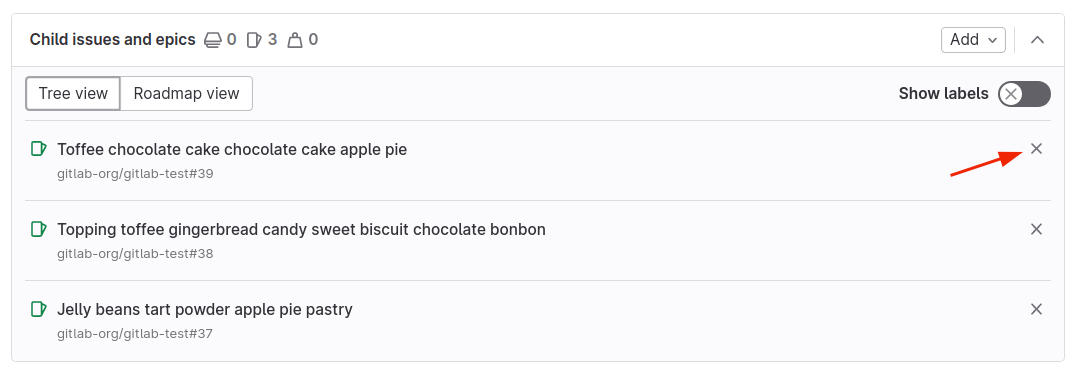
从史诗移除 issue:
- 在要移除的 issue 旁选择 移除( )。将显示 移除 issue 警告。
- 选择 移除。
重新排序分配给史诗的 issue
新 issue 出现在 子项 部分列表的顶部。您可以通过拖动来重新排序 issue 列表。
前提条件:
- 您必须拥有 issue 所在项目和史诗所在组的至少 Guest 角色。
重新排序分配给史诗的 issue:
- 进入 子项 部分。
- 将 issue 拖动到所需顺序。
在史诗间移动 issue
- 层级:Ultimate
- 提供:GitLab.com, GitLab 自托管版, GitLab 专属版
新 issue 出现在 子项 选项卡列表的顶部。您可以将 issue 从一个史诗移动到另一个史诗。
前提条件:
- 您必须拥有 issue 所在项目和史诗所在组的至少 Guest 角色。
将 issue 移动到另一个史诗:
- 进入 子项 部分。
- 将 issue 拖动到可见层次结构中的目标父史诗。
多级子史诗
- 层级:Ultimate
- 提供:GitLab.com, GitLab 自托管版, GitLab 专属版
您可以添加属于父史诗组或子组的任何史诗。新的子史诗出现在 子项 部分史诗列表的顶部。
当您添加已链接到父史诗的史诗时,与其当前父级的链接将被移除。
史诗可包含多个嵌套子史诗,最多 7 层深度。
向史诗添加父史诗
要创建史诗层次结构,向现有史诗添加父史诗。这有助于组织和跟踪跨多个史诗的相关工作。
前提条件:
- 您必须拥有父史诗组或子史诗组的至少 Guest 角色。
添加父史诗:
- 在左侧边栏选择 搜索或跳转 并找到您的组。
- 选择 规划 > 史诗。
- 选择一个史诗。
- 在右侧边栏的 父级 部分,选择 编辑。
- 在搜索框中输入父史诗标题的一部分。您只能搜索同一组层次结构中的史诗。
- 从搜索结果中选择要添加为父级的史诗。
父史诗将被添加。
来自其他组的子史诗
添加属于与父史诗组不同组的子史诗。
前提条件:
- 您必须拥有子史诗组和父史诗组的至少 Guest 角色。
- 子史诗和父史诗组都必须支持多级子史诗。
从另一个组添加子史诗时,在 添加现有史诗 时粘贴史诗的 URL。
在路线图上查看子史诗
从史诗中,在 路线图 上查看其子史诗和相关里程碑。
前提条件:
- 您必须拥有父史诗组的至少 Guest 角色。
从父级查看子史诗:
- 在史诗的 子项 部分,选择 路线图视图。
向史诗添加子史诗
前提条件:
- 您必须拥有父史诗组的至少 Guest 角色。
新史诗
添加新史诗作为子史诗:
- 在史诗的 子项 部分,选择 添加 > 添加新史诗。
- 从下拉列表中选择一个组。默认选择史诗的组。
- 输入新史诗的标题。
- 选择 创建史诗。
现有史诗
添加现有史诗作为子史诗:
-
在史诗的 子项 部分,选择 添加 > 添加现有史诗。
-
使用以下任一方法识别要添加的史诗:
- 粘贴史诗的链接。
- 输入史诗标题的一部分,然后选择匹配项。此搜索仅适用于同一组层次结构中的史诗。
如果要添加多个史诗,按 Space 并重复此步骤。
-
选择 添加。
在史诗间移动子史诗
新子史诗出现在 子项 部分列表的顶部。您可以将子史诗从一个史诗移动到另一个史诗。当您添加已链接到父史诗的新史诗时,与其当前父级的链接将被移除。issue 和子史诗不能混合。
前提条件:
- 您必须拥有父史诗组的至少 Guest 角色。
将子史诗移动到另一个史诗:
- 进入 子项 部分。
- 将史诗拖动到目标父史诗。
重新分配给史诗的子史诗顺序
新子史诗出现在 子项 部分列表的顶部。您可以重新排序子史诗列表。
前提条件:
- 您必须拥有父史诗组的至少 Guest 角色。
重新分配给史诗的子史诗顺序:
- 进入 子项 部分。
- 将史诗拖动到所需顺序。
从父史诗移除子史诗
前提条件:
- 您必须拥有父史诗组的至少 Guest 角色。
从父史诗移除子史诗:
- 在父史诗的史诗列表中选择 移除( )。将显示 移除史诗 警告。
- 选择 移除。