GitLab 风格的 Markdown (GLFM)
- 层级:免费版、高级版、旗舰版
- 提供方式:GitLab.com、GitLab 自托管版、GitLab 专属版
GitLab 风格的 Markdown (GLFM) 是一种强大的标记语言,用于在 GitLab 用户界面中设置文本格式。 GLFM 具有以下特点:
- 支持代码、图表、数学公式和多媒体,可创建丰富内容。
- 通过交叉引用链接议题、合并请求和其他 GitLab 内容。
- 使用任务列表、表格和可折叠部分组织信息。
- 支持超过 100 种编程语言的语法高亮显示。
- 通过语义化标题结构和图像描述确保可访问性。
在 GitLab 界面中输入文本时,GitLab 会默认该文本采用 GitLab 风格的 Markdown 格式。
您可以在以下位置使用 GitLab 风格的 Markdown:
- 评论
- 议题
- 史诗
- 合并请求
- 里程碑
- 代码片段(片段必须以
.md扩展名命名) - 维基页面
- 仓库内的 Markdown 文档
- 发布
您也可以在 GitLab 中使用其他富文本文件。不过可能需要安装依赖项才能实现。有关更多信息,请参见 gitlab-markup gem 项目。
本 Markdown 规范仅适用于 GitLab。我们会尽力在此处忠实地呈现 Markdown 效果, 但 GitLab 文档网站 和 GitLab 手册 使用的是不同的 Markdown 渲染器。
要查看 GitLab 对这些示例的具体渲染效果:
- 复制相关的原始 Markdown 示例(而非示例的渲染版本)。
- 将 Markdown 粘贴到 GitLab 中支持 Markdown 预览的位置,例如 议题或合并请求的评论或描述,或新的 Markdown 文件中。
- 选择 预览 以查看 GitLab 渲染的 Markdown。
与标准 Markdown 的差异
GitLab 风格的 Markdown 包含以下内容:
- 基于 CommonMark 规范 的核心 Markdown 功能。
- 来自 GitHub 风格的 Markdown 的扩展。
- 专为 GitLab 打造的扩展。
所有标准 Markdown 格式在 GitLab 中都应能正常工作。部分标准功能通过附加功能进行了扩展,但不会影响标准用法。
以下功能是标准 Markdown 中没有的:
- 警告
- 以
HEX、RGB或HSL表示的颜色块 - 描述列表
- 图表和流程图
- 表情符号
- 脚注
- 前置内容
- GitLab 特定引用
- 包含
- 占位符
- 内嵌差异
- 用 LaTeX 编写的数学公式和符号
- 删除线
- 目录
- 表格
- 任务列表
- 维基特定的 Markdown
以下功能是对标准 Markdown 的扩展:
| 标准 Markdown | GitLab 中的扩展 Markdown |
|---|---|
| 块引用 | 多行块引用 |
| 代码块 | 彩色代码和语法高亮 |
| 标题 | 可链接的标题 ID |
| 图像 | 嵌入式视频 和 音频 |
| 链接 | 自动链接 URL |
Markdown 与可访问性
使用 GitLab 风格的 Markdown 时,您正在创建数字内容。 这些内容应尽可能便于所有受众访问。 以下列表并非详尽无遗,但它为 GitLab 风格的 Markdown 中一些需要特别注意的样式提供了指导:
可访问的标题
使用标题格式创建合理的标题结构。
页面上的标题结构应清晰易懂,就像一个好的目录一样。
确保页面上只有一个 h1 元素,不跳过标题级别,并且标题嵌套正确。
可访问的表格
为了使表格具有可访问性和可扫描性,表格不应有任何空单元格。 如果某个单元格没有有意义的值,可以考虑输入 不适用 或 无。
可访问的图像和视频
在 [替代文本] 中描述图像或视频。描述应准确、简洁且独特。
不要在描述中使用“图像为”或“视频为”。有关更多信息,请参见 WebAim 替代文本。
标题
使用 # 创建 1 到 6 级标题。
# 一级标题
## 二级标题
### 三级标题
#### 四级标题
##### 五级标题
###### 六级标题
或者,对于一级和二级标题,可以使用下划线样式:
替代一级标题
======

替代二级标题
------
标题 ID 和链接
所有经 Markdown 渲染的标题都会自动获得可链接的 ID,但评论中的标题除外。
鼠标悬停时,指向这些 ID 的链接会显示出来,便于复制标题链接并在其他地方使用。
ID 是根据标题内容按照以下规则生成的:
- 所有文本转换为小写。
- 移除所有非单词文本(如标点符号或 HTML)。
- 所有空格转换为连字符。
- 连续两个或多个连字符转换为一个。
- 如果已生成相同 ID 的标题,则会附加一个唯一的递增数字,从 1 开始。
示例:
# 这个标题中有空格
## 这个标题中有一个 :thumbsup:
# 这个标题中有 Unicode:한글
## 这个标题中有空格
### 这个标题中有空格
## 这个标题中有 3.5(和括号)
## 这个标题中有  多个空格和 --- 连字符
会生成以下链接 ID:
this-heading-has-spaces-in-itthis-heading-has-a-thumbsup-in-itthis-heading-has-unicode-in-it-한글this-heading-has-spaces-in-it-1this-heading-has-spaces-in-it-2this-heading-has-35-in-it-and-parenthesesthis-heading-has--multiple-spaces-and-----hyphens
换行
如果前一段文本以两个换行符结束,则会插入一个换行符(开始一个新段落)。例如,连续按两次 Enter 键。如果只使用一个换行符(按一次 Enter 键),下一句仍属于同一段落。如果您想避免长行换行并保持可编辑性,可以使用这种方法:
这是我们开始的一行。

这行较长,与上面一行之间有两个换行符,所以它是一个*单独的段落*。

这行也是一个单独的段落,但是……
这些行之间只有一个换行符,
所以它们*不会换行*,而是紧跟在同一段落的前一行之后。
渲染后,示例看起来类似:
这是我们开始的一行。
这行较长,与上面一行之间有两个换行符,所以它是一个单独的段落。
这行也是一个单独的段落,但是…… 这些行之间只有一个换行符, 所以它们不会换行,而是紧跟在同一段落的前一行之后。
新行
GitLab 风格的 Markdown 遵循 Markdown 规范来处理段落和换行。
段落是一行或多行连续的文本,由一个或多个空行(第一段末尾有两个换行符)分隔,如 换行 中所述。
需要更好地控制换行或软回车?在一行的末尾添加一个反斜杠或两个及以上空格,即可添加一个单行换行。连续两个换行符会创建一个新段落,段落之间有一个空行:
第一段。
同一段落中的另一行。
同一段落中的第三行,但这次以两个空格结束。<space><space>
直接位于第一段下方的新行。

第二段。
另一行,这次以反斜杠结束。\
由于前一个反斜杠,这里是新行。
渲染后,示例看起来类似:
第一段。 同一段落中的另一行。 同一段落中的第三行,但这次以两个空格结束。
直接位于第一段下方的新行。第二段。 另一行,这次以反斜杠结束。
由于前一个反斜杠,这里是新行。
强调
您可以通过多种方式强调文本。使用斜体、粗体、删除线,或者将这些强调样式组合使用。
示例:
强调(即斜体),使用 *星号* 或 _下划线_。

强强调(即粗体),使用两个 **星号** 或 __下划线__。

组合强调,使用 **星号和 _下划线_**。

使用两个波浪线表示删除线。~~删除这段文字。~~
渲染后,示例看起来类似:
强调(即斜体),使用 星号 或 下划线。
强强调(即粗体),使用两个 星号 或 下划线。
组合强调,使用 星号和 下划线。
使用两个波浪线表示删除线。
删除这段文字。
词中强调
避免对单词的一部分进行斜体处理,尤其是在处理经常出现多个下划线的代码和名称时。
GitLab 风格的 Markdown 会忽略单词中的多个下划线,以便更好地呈现讨论代码的 Markdown 文档:
perform_complicated_task

do_this_and_do_that_and_another_thing

but_emphasis is_desired _here_
渲染后,示例看起来类似:
perform_complicated_task
do_this_and_do_that_and_another_thing
but_emphasis is_desired here
如果您希望仅强调单词的一部分,仍然可以使用星号:
perform*complicated*task

do*this*and*do*that*and*another thing
渲染后,示例看起来类似:
performcomplicatedtask
dothisanddothatandanother thing
内嵌差异
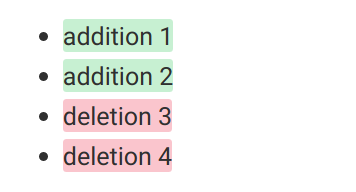
使用内嵌差异标签,您可以显示 {+ 新增内容 +} 或 [- 删除内容 -]。
包裹标签可以是花括号或方括号:
- {+ 新增内容 1 +}
- [+ 新增内容 2 +]
- {- 删除内容 3 -}
- [- 删除内容 4 -]
但是,不能混合使用包裹标签:
- {+ 新增内容 +]
- [+ 新增内容 +}
- {- 删除内容 -]
- [- 删除内容 -}
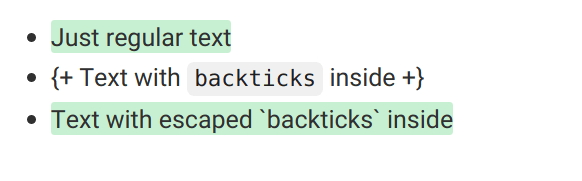
差异高亮不能与 `内嵌代码` 一起使用。如果文本包含反引号(`),请转义每个反引号,在前面加上反斜杠 \:
- {+ 普通文本 +}
- {+ 包含 `反引号` 的文本 +}
- {+ 包含转义的 \`反引号\` 的文本 +}
水平分隔线
使用三个或更多连字符、星号或下划线创建水平分隔线:
---

***

___
渲染后,所有水平分隔线看起来都类似:
列表
您可以创建有序列表和无序列表。
对于有序列表,在每行的开头添加您希望列表开始的数字,如 1.,后跟一个空格。
在第一个数字之后,使用什么数字并不重要。有序列表会按垂直顺序自动编号,因此在同一个列表中所有项都重复使用 1. 是很常见的。如果您从非 1. 的数字开始,列表会以该数字作为第一个数字,并从那里开始递增计数。
示例:
1. 第一个有序列表项
2. 另一个项
   - 无序子列表。
1. 实际数字无关紧要,只要是数字即可
   1. 有序子列表
   1. 下一个有序子列表项
4. 还有一个项。
渲染后,示例看起来类似:
- 第一个有序列表项
- 另一个项
- 无序子列表。
- 实际数字无关紧要,只要是数字即可
- 有序子列表
- 下一个有序子列表项
- 还有一个项。
对于无序列表,在每行的开头添加 -、* 或 +,后跟一个空格。不要在同一个列表中混合使用这些字符。
无序列表可以:

- 使用
- 连字符

它们也可以:

* 使用
* 星号

它们甚至可以:

+ 使用
+ 加号
渲染后,示例看起来类似:
无序列表可以:
- 使用
- 连字符
它们也可以:
- 使用
- 星号
它们甚至可以:
- 使用
- 加号
如果列表项包含多个段落,每个后续段落都应缩进至与列表项文本的起始位置相同的级别。
示例:
1. 第一个有序列表项

   第一项的第二段。

1. 另一个项
渲染后,示例看起来类似:
第一个有序列表项
第一项的第二段。
另一个项
如果第一项的段落没有缩进适当数量的空格,该段落会显示在列表外部。 请使用正确数量的空格,以在列表项下方正确缩进。 例如:
1. 第一个有序列表项

  (第一项的段落缩进不正确。)

1. 另一个项
渲染后,示例看起来类似:
- 第一个有序列表项
(第一项的段落缩进不正确。)
- 另一个项
如果无序列表项的第一个子项是有序列表,且该有序列表不是从 1. 开始,则其前面必须有一个空行。
例如,带有空行:
- 无序列表项

  5. 第一个有序列表项
渲染后,示例看起来类似:
无序列表项
- 第一个有序列表项
如果缺少空行,第二个列表项会被视为第一个列表项的一部分:
- 无序列表项
  5. 第一个有序列表项
渲染后,示例看起来类似:
- 无序列表项 5. 第一个有序列表项
CommonMark 会忽略有序列表项和无序列表项之间的空行,并将它们视为单个列表的一部分。这些项会被渲染为 松散 列表。每个列表项都被包裹在段落标签中,因此具有段落间距和边距。 这会使列表看起来每个项之间有额外的间距。
例如:
- 第一个列表项
- 第二个列表项

- 另一个不同的列表
渲染后,示例看起来类似:
第一个列表项
第二个列表项
另一个不同的列表
CommonMark 会忽略空行,并将其渲染为一个带有段落间距的列表。
描述列表
描述列表是带有相应描述的术语列表。
每个术语可以有多个描述。
在 HTML 中,这由 <dl>、<dt> 和 <dd> 标签表示。
要创建描述列表,请将术语放在一行上,描述放在下一行并以冒号开头。
水果
: 苹果
: 橙子

蔬菜
: 西兰花
: 羽衣甘蓝
: 菠菜
您也可以在术语和描述之间留一个空行。
水果

: 苹果

: 橙子
富文本编辑器不支持插入新的描述列表。要插入新的描述列表,请使用纯文本编辑器。有关更多信息,请参见 issue 535956。
任务列表
您可以在任何支持 Markdown 的地方添加任务列表。
- 在议题、合并请求、史诗和评论中,您可以选中这些框。
- 在其他所有地方,您不能选中这些框。必须通过在括号中添加或删除
x来手动编辑 Markdown。
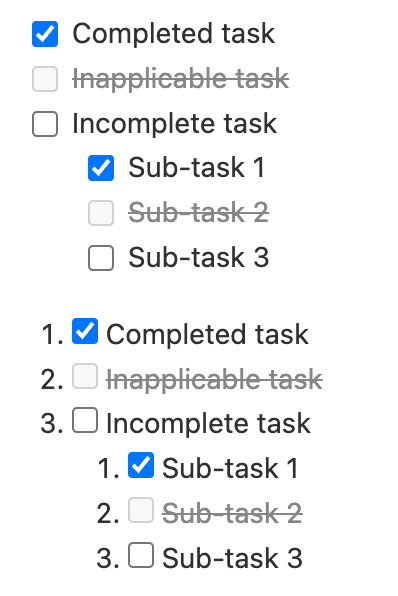
除了已完成和未完成状态外,任务还可以是不适用的。在议题、合并请求、史诗或评论中选中不适用的复选框没有任何效果。
要创建任务列表,请遵循有序或无序列表的格式:
- [x] 已完成的任务
- [~] 不适用的任务
- [ ] 未完成的任务
  - [x] 子任务 1
  - [~] 子任务 2
  - [ ] 子任务 3

1. [x] 已完成的任务
1. [~] 不适用的任务
1. [ ] 未完成的任务
   1. [x] 子任务 1
   1. [~] 子任务 2
   1. [ ] 子任务 3
要在表格中包含任务列表,请使用 HTML 列表标签或 HTML 表格。
链接
您可以通过多种方式创建链接:
- 这行显示一个 [内联样式链接](https://www.google.com)
- 这行显示一个 [指向同一目录中仓库文件的链接](permissions.md)
- 这行显示一个 [指向高一级目录中文件的相对链接](../_index.md)
- 这行显示一个 [带有标题文本的链接](https://www.google.com "这个链接会带您前往 Google!")
渲染后,示例看起来类似:
- 这行显示一个 内联样式链接
- 这行显示一个 指向同一目录中仓库文件的链接
- 这行显示一个 指向高一级目录中文件的相对链接
- 这行显示一个 带有标题文本的链接
您不能使用相对链接在维基页面中引用项目文件,或在项目文件中引用维基页面。存在此限制是因为维基在 GitLab 中始终位于单独的 Git 仓库中。例如,[我是一个引用样式的链接](style) 仅当该链接位于维基 Markdown 文件中时,才会指向 wikis/style。
使用标题 ID 锚点链接到页面中的特定部分:
- 这行链接到 [另一个 Markdown 页面上的某个部分,使用“#”和标题 ID](permissions.md#project-members-permissions)
- 这行链接到 [同一页面上的另一个部分,使用“#”和标题 ID](#heading-ids-and-links)
渲染后,示例看起来类似:
使用链接引用:
- 这行显示一个 [引用样式的链接,见下文][任意大小写的引用文本]
- 您可以 [使用数字作为引用样式的链接定义,见下文][1]
- 或者留空并使用 [链接文本本身][],见下文。

一些文本表明引用链接可以在后面出现。

[任意大小写的引用文本]: https://www.mozilla.org/en-US/
[1]: https://slashdot.org
[链接文本本身]: https://about.gitlab.com/
渲染后,示例看起来类似:
- 这行是一个 引用样式的链接,见下文
- 您可以 使用数字作为引用样式的链接定义,见下文
- 或者留空并使用 链接文本本身,见下文。
一些文本表明引用链接可以在后面出现。
URL 自动链接
您输入文本中的几乎所有 URL 都会被自动链接:
- https://www.google.com
- https://www.google.com
- ftp://ftp.us.debian.org/debian/
- smb://foo/bar/baz
- irc://irc.freenode.net/
- http://localhost:3000
渲染后,示例看起来类似:
GitLab 特定引用
GitLab 风格的 Markdown 会渲染 GitLab 特定的引用。例如,您可以引用一个议题、一次提交、一个团队成员,甚至整个项目团队。GitLab 风格的 Markdown 会将该引用转换为链接,以便您在它们之间导航。所有对项目的引用都应使用项目 slug 而非项目名称。
此外,GitLab 风格的 Markdown 能识别某些跨项目引用,并且对于引用同一命名空间中的其他项目有简写形式。
GitLab 风格的 Markdown 能识别以下内容:
| 引用内容 | 输入格式 | 跨项目引用格式 | 同一命名空间内的简写形式 |
|---|---|---|---|
| 特定用户 | @用户名 |
||
| 特定群组 | @群组名 |
||
| 整个团队 | @all |
||
| 项目 | 命名空间/项目> |
||
| 议题 | #123 或 [issue:123] |
命名空间/项目#123 或 [issue:命名空间/项目/123] |
项目#123 或 [issue:项目/123] |
| 工作项 | [work_item:123] |
[work_item:命名空间/项目/123] |
[work_item:项目/123] |
| 合并请求 | !123 |
命名空间/项目!123 |
项目!123 |
| 代码片段 | $123 |
命名空间/项目$123 |
项目$123 |
| 史诗 | #123 或 &123 或 [work_item:123] |
group1/subgroup#123 或 group1/subgroup&123 或 [work_item:group1/subgroup/123] |
|
| 迭代 | *iteration:"迭代标题" |
||
| 迭代周期 按 ID1 | [cadence:123] |
||
| 迭代周期 按标题(单个单词)1 | [cadence:计划] |
||
| 迭代周期 按标题(多个单词)1 | [cadence:"计划 a"] |
||
| 漏洞 | [vulnerability:123] |
[vulnerability:命名空间/项目/123] |
[vulnerability:项目/123] |
| 功能标志 | [feature_flag:123] |
[feature_flag:命名空间/项目/123] |
[feature_flag:项目/123] |
| 标签按 ID 2 | ~123 |
命名空间/项目~123 |
项目~123 |
| 标签按名称(单个单词) 2 | ~bug |
命名空间/项目~bug |
项目~bug |
| 标签按名称(多个单词) 2 | ~"功能请求" |
命名空间/项目~"功能请求" |
项目~"功能请求" |
| 标签按名称(范围) 2 | ~"priority::high" |
命名空间/项目~"priority::high" |
项目~"priority::high" |
| 项目里程碑按 ID 2 | %123 |
命名空间/项目%123 |
项目%123 |
| 里程碑按名称(单个单词) 2 | %v1.23 |
命名空间/项目%v1.23 |
项目%v1.23 |
| 里程碑按名称(多个单词) 2 | %"发布候选版" |
命名空间/项目%"发布候选版" |
项目%"发布候选版" |
| 提交(特定) | 9ba12248 |
命名空间/项目@9ba12248 |
项目@9ba12248 |
| 提交范围比较 | 9ba12248...b19a04f5 |
命名空间/项目@9ba12248...b19a04f5 |
项目@9ba12248...b19a04f5 |
| 仓库文件引用 | [README](doc/README.md) |
||
| 仓库文件引用(特定行) | [README](doc/README.md#L13) |
||
| 告警 | ^alert#123 |
命名空间/项目^alert#123 |
项目^alert#123 |
| 联系人 | [contact:test@example.com] |
||
| 维基页面(如果页面 slug 与标题相同) | [[首页]] |
||
| 维基页面(如果页面 slug 与标题不同) | [[如何使用 GitLab|how-to-use-gitlab]] |
脚注:
- 在 GitLab 16.9 中引入。
迭代周期引用的渲染格式始终为
[cadence:<ID>]。 例如,如果引用的迭代周期的 ID 为1,则文本引用[cadence:"计划"]会渲染为[cadence:1]。 - 对于标签或里程碑,在
命名空间/项目前添加一个/以指定确切的标签或里程碑,消除任何可能的歧义。
例如,使用 #123 引用一个议题时,输出会格式化为指向编号为 123 的议题的链接,文本为 #123。同样,指向编号为 123 的议题的链接会被识别并格式化为文本 #123。如果您不希望 #123 链接到议题,请在前面添加反斜杠 \#123。
此外,某些对象的链接也会被识别并格式化。 例如:
- 议题上的评论:
"https://gitlab.com/gitlab-org/gitlab/-/issues/1234#note_101075757",渲染为#1234 (comment 101075757) - 议题的设计标签页:
"https://gitlab.com/gitlab-org/gitlab/-/issues/1234/designs",渲染为#1234 (designs)。 - 单个设计的链接:
"https://gitlab.com/gitlab-org/gitlab/-/issues/1234/designs/layout.png",渲染为#1234[layout.png]。
显示项目标题
要在议题、任务、目标、关键结果、合并请求或史诗的渲染链接中包含标题:
- 在引用的末尾添加一个加号 (
+)。
例如,#123+ 这样的引用会渲染为 议题标题 (#123)。
像 https://gitlab.com/gitlab-org/gitlab/-/issues/1234+ 这样的 URL 引用也会被展开。
显示项目摘要
要在史诗、议题、任务、目标、关键结果或合并请求的渲染链接中包含扩展摘要:
- 在引用的末尾添加
+s。
摘要包含所引用项目的经办人、里程碑和健康状态(根据工作项类型适用)等信息。
例如,#123+s 这样的引用会渲染为
议题标题 (#123) • 第一个经办人、第二个经办人+ • v15.10 • 需要关注。
像 https://gitlab.com/gitlab-org/gitlab/-/issues/1234+s 这样的 URL 引用也会被展开。
如果经办人、里程碑或健康状态发生变化,要更新渲染的引用:
- 刷新页面。
悬停时预览评论
将鼠标悬停在评论链接上会显示评论的作者和第一行内容。
嵌入可观测性仪表板
您可以在描述和评论中嵌入 GitLab 可观测性 UI 仪表板,例如在史诗、议题和合并请求中。
要嵌入可观测性仪表板 URL:
- 在 GitLab 可观测性 UI 中,复制地址栏中的 URL。
- 将链接粘贴到评论或描述中。GitLab 风格的 Markdown 会识别该 URL 并显示来源。
表格
创建表格时:
- 第一行包含标题,用竖线字符 (
|) 分隔。 - 第二行分隔标题和单元格。
- 单元格中只能包含空格、连字符,以及(可选)用于水平对齐的冒号。
- 每个单元格必须至少包含一个连字符,但向单元格添加更多连字符不会改变单元格的渲染效果。
- 不允许包含除连字符、空格或冒号以外的任何内容
- 第三行及以后的行包含单元格值。
- 单元格内容不能在 Markdown 中跨多行分隔,必须保持在单行,但可以很长。如果需要,您也可以包含 HTML
<br>标签来强制换行。 - 单元格大小不必彼此匹配。它们是灵活的,但必须用竖线 (
|) 分隔。 - 您可以有空白单元格。
- 单元格内容不能在 Markdown 中跨多行分隔,必须保持在单行,但可以很长。如果需要,您也可以包含 HTML
- 列宽是根据单元格内容动态计算的。
- 要在文本中使用竖线字符 (
|) 而不是作为表格分隔符,必须转义它,在前面加上反斜杠 (\|)。
示例:
| 标题 1 | 标题 2 | 标题 3 |
| ---      | ---      | ---      |
| 单元格 1   | 单元格 2   | 单元格 3   |
| 单元格 4 | 单元格 5 较长 | 单元格 6 比其他单元格长得多,但没关系。当单元格对于显示尺寸来说太大时,文本最终会自动换行。 |
| 单元格 7   |          | 单元格 9   |
渲染后,示例看起来类似:
标题 1 标题 2 标题 3 单元格 1 单元格 2 单元格 3 单元格 4 单元格 5 较长 单元格 6 比其他单元格长得多,但没关系。当单元格对于显示尺寸来说太大时,文本最终会自动换行。 单元格 7 单元格 9
对齐方式
此外,您可以通过在第二行的“破折号”线的两侧添加冒号 (:) 来选择列中文本的对齐方式。这会影响列中的每个单元格:
| 左对齐 | 居中对齐 | 右对齐 |
| :---         | :---:    | ---:          |
| 单元格 1       | 单元格 2   | 单元格 3        |
| 单元格 4       | 单元格 5   | 单元格 6        |
渲染后,示例看起来类似:
左对齐 居中对齐 右对齐 单元格 1 单元格 2 单元格 3 单元格 4 单元格 5 单元格 6
在 GitLab 本身 中, 在 Chrome 和 Firefox 中标题始终左对齐,在 Safari 中居中对齐。
包含多行的单元格