Help us learn about your current experience with the documentation. Take the survey.
自定义问题跟踪器
- Tier: Free, Premium, Ultimate
- Offering: GitLab.com, GitLab Self-Managed, GitLab Dedicated
您可以将 外部问题跟踪器 与 GitLab 集成。如果您的首选问题跟踪器未在 集成列表 中列出,您可以启用自定义问题跟踪器。
启用自定义问题跟踪器后,问题跟踪器的链接将显示在您项目的左侧边栏中。
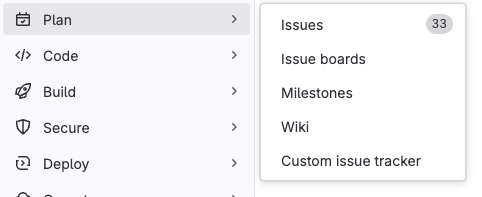
启用自定义问题跟踪器
要在项目中启用自定义问题跟踪器:
-
在左侧边栏,选择 搜索或跳转至 并找到您的项目。
-
选择 设置 > 集成。
-
选择 自定义问题跟踪器。
-
在 启用集成 下,选择 激活 复选框。
-
填写必填字段:
- 项目 URL:用于查看自定义问题跟踪器中所有问题的 URL。
- 问题 URL:用于查看自定义问题跟踪器中单个问题的 URL。该 URL 必须包含
:id。 GitLab 会将:id替换为问题编号(例如,https://customissuetracker.com/project-name/:id,会变成https://customissuetracker.com/project-name/123)。 - 新建问题 URL: 此 URL 未使用,且存在 问题 要求删除它。 输入任意 URL。
-
可选。选择 测试设置。
-
选择 保存更改。
在自定义问题跟踪器中引用问题
您可以使用以下方式在自定义问题跟踪器中引用问题:
#<ID>,其中<ID>是一个数字(例如#143)。<PROJECT>-<ID>(例如API_32-143),其中:<PROJECT>以大写字母开头,后跟大写字母、数字或下划线。<ID>是一个数字。
链接中的 <PROJECT> 部分会被忽略,链接始终指向 问题 URL 中指定的地址。
如果您同时启用了内部和外部问题跟踪器,我们建议使用较长格式(<PROJECT>-<ID>)。如果您使用较短格式,且内部问题跟踪器中存在具有相同 ID 的问题,则会链接到内部问题。