Help us learn about your current experience with the documentation. Take the survey.
Microsoft Teams 通知
- Tier: 免费版, 高级版, 旗舰版
- Offering: GitLab.com, GitLab 自托管版, GitLab 专属版
您可以将 Microsoft Teams 通知与 GitLab 集成,并在 Microsoft Teams 中显示 GitLab 项目的通知。要集成这两个服务,您必须:
- 配置 Microsoft Teams 以启用 webhook 来监听变更。
- 配置您的 GitLab 项目 将通知 推送到 Microsoft Teams 的 webhook。
配置 Microsoft Teams
使用 Microsoft Connectors 创建新的 Microsoft Teams 集成已不再可能, 现有集成必须在 2025 年 12 月之前迁移到工作流应用。 Microsoft 宣布 将淘汰使用 Microsoft Connectors 的 Microsoft Teams 集成。
要配置 Microsoft Teams 以接收来自 GitLab 的通知:
-
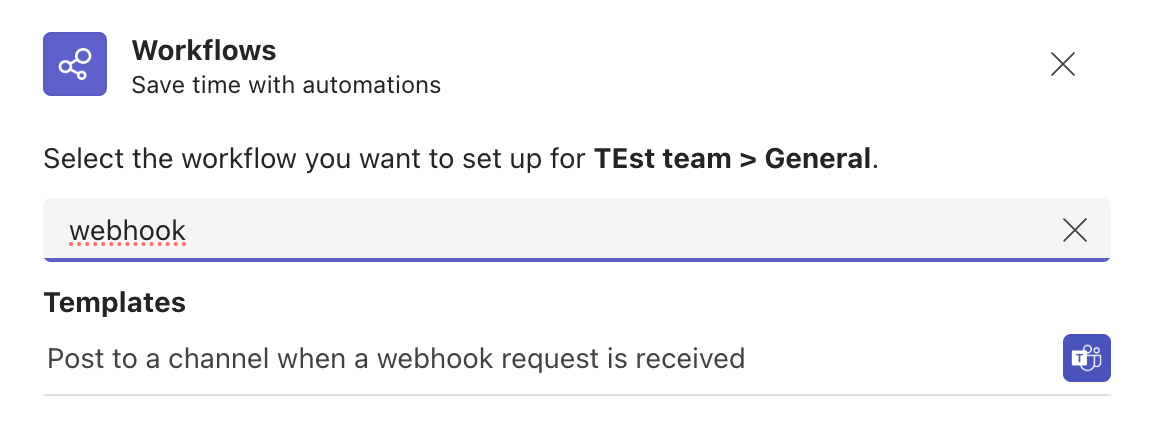
在 Microsoft Teams 中,查找并选择工作流模板“当收到 webhook 请求时发布到频道”。
-
输入 webhook 的名称。该名称会显示通过此 webhook 发来的每条消息 旁边。选择 下一步。
-
选择要添加集成的团队和频道,然后选择 添加工作流。
-
复制 webhook URL,因为配置 GitLab 时需要用到它。
配置您的 GitLab 项目
在配置好 Microsoft Teams 接收通知后,您还需要配置 GitLab 以发送这些通知:
- 以管理员身份登录 GitLab。
- 在左侧边栏,选择 搜索或跳转至 并找到您的项目。
- 选择 设置 > 集成。
- 选择 Microsoft Teams 通知。
- 要启用该集成,选择 启用。
- 在 触发器 部分,勾选每个事件旁边的复选框以启用它:
- 推送
- 问题
- 机密问题
- 合并请求
- 备注
- 机密备注
- 标签推送
- 流水线
- Wiki 页面
- 在 Webhook 字段中,粘贴您在 配置 Microsoft Teams 时复制的 URL。
- 可选。如果您启用了流水线触发器,请勾选 仅在流水线失败时通知 复选框,以便仅在流水线失败时推送通知。
- 选择您要为其发送通知的分支。
- 选择 保存更改。