Webhooks
- Tier: Free, Premium, Ultimate
- Offering: GitLab.com, GitLab Self-Managed, GitLab Dedicated
Webhooks 通过实时通知将 GitLab 与您的其他工具和系统连接起来。 当 GitLab 中发生重要事件时,webhooks 会将信息直接发送到您的外部应用程序。 通过响应合并请求、代码推送和问题更新来构建自动化工作流。
使用 webhooks,您的团队可以在变更发生时保持同步:
- 当 GitLab 问题变更时,外部问题跟踪器会自动更新。
- 聊天应用程序会通知团队成员关于流水线完成情况。
- 自定义脚本在代码到达主分支时部署应用程序。
- 监控系统跟踪整个组织的开发活动。
Webhook 事件
GitLab 中的各种事件都可以触发 webhooks。例如:
- 向仓库推送代码。
- 在问题上发表评论。
- 创建合并请求。
有关事件列表和 webhook 负载中发送的 JSON 数据的完整信息,请参阅 webhook 事件。
Webhook 限制
GitLab.com 强制执行 webhook 限制,包括:
- 每个项目或群组最多可配置的 webhook 数量。
- 每分钟 webhook 调用次数。
- webhook 超时持续时间。
对于 GitLab Self-Managed,管理员可以修改这些限制。
群组 Webhooks
- Tier: Premium, Ultimate
群组 webhooks 是自定义的 HTTP 回调,用于发送群组及其子群组中所有项目的事件通知。
群组 webhook 事件类型
您可以配置群组 webhooks 来监听:
同时在项目和群组中配置的 webhooks
如果您在群组和该群组中的项目都配置了相同的 webhooks, 那么该项目中的事件会同时触发这两个 webhooks。 这允许在 GitLab 组织的不同级别进行灵活的事件处理。
配置 webhooks
在 GitLab 中创建和配置 webhooks 以集成到您的工作流程中。 使用这些功能来设置满足您特定需求的 webhooks。
创建 webhook
创建一个 webhook 来发送关于项目或群组中事件的通知。
先决条件:
- 对于项目 webhooks,您必须拥有项目的 Maintainer(维护者)角色或更高权限。
- 对于群组 webhooks,您必须拥有群组的 Owner(所有者)角色。
要创建 webhook:
- 在左侧边栏,选择 Search or go to 并找到您的项目或群组。
- 选择 Settings > Webhooks。
- 选择 Add new webhook。
- 在 URL 中,输入 webhook 端点的 URL。 对特殊字符使用百分号编码。
- 可选。为 webhook 输入 Name 和 Description。
- 可选。在 Secret token 中,输入用于验证请求的令牌。
- 在 Trigger 部分,选择触发 webhook 的 事件。
- 可选。要禁用 SSL 验证,取消勾选 Enable SSL verification 复选框。
- 选择 Add webhook。
secret token 会通过 X-Gitlab-Token HTTP 头随 webhook 请求一起发送。
您的 webhook 端点可以使用此令牌来验证请求的合法性。
遮蔽 webhook URL 的敏感部分
遮蔽 webhook URL 的敏感部分以增强安全性。 当执行 webhooks 时,遮蔽部分会被替换为配置的值,不会被记录,并且在数据库中静态加密。
要遮蔽 webhook URL 的敏感部分:
- 在左侧边栏,选择 Search or go to 并找到您的项目或群组。
- 选择 Settings > Webhooks。
- 在 URL 中,输入 webhook 的完整 URL。
- 要定义遮蔽部分,选择 Add URL masking。
- 在 Sensitive portion of URL 中,输入您要遮蔽的 URL 部分。
- 在 How it looks in the UI 中,输入要显示在遮蔽部分替代值的值。
变量名必须只包含小写字母(
a-z)、数字(0-9)或下划线(_)。 - 选择 Save changes。
遮蔽值在 UI 中显示为隐藏状态。
例如,如果您定义了变量 path 和 value,webhook URL 可能如下所示:
https://webhook.example.com/{path}?key={value}自定义标头
向 webhook 请求添加自定义标头,用于外部服务的身份验证。 每个 webhook 最多可以配置 20 个自定义标头。
自定义标头必须:
- 不能覆盖 传递标头 的值。
- 只能包含字母数字字符、句点、连字符或下划线。
- 必须以字母开头,以字母或数字结尾。
- 不能有连续的句点、连字符或下划线。
自定义标头在 Recent events 中显示为遮蔽值。
自定义 webhook 模板
为您的 webhook 创建自定义负载模板,以控制请求正文中发送的数据。
创建自定义 webhook 模板
- 对于项目 webhooks,您必须拥有项目的 Maintainer(维护者)角色或更高权限。
- 对于群组 webhooks,您必须拥有群组的 Owner(所有者)角色。
要创建自定义 webhook 模板:
- 转到您的 webhook 配置。
- 设置自定义 webhook 模板。
- 确保模板呈现为有效的 JSON。
在模板中使用 事件负载 中的字段。例如:
- 对于作业事件使用
{{build_name}} - 对于部署事件使用
{{deployable_url}}
要访问嵌套属性,使用句点分隔路径段。
自定义 webhook 模板示例
对于这个自定义负载模板:
{
  "event": "{{object_kind}}",
  "project_name": "{{project.name}}"
}
push 事件的请求负载结果为:
{
  "event": "push",
  "project_name": "Example"
}
自定义 webhook 模板无法访问数组中的属性。 此功能的支持在 issue 463332 中提出。
按分支过滤推送事件
按分支名称过滤发送到 webhook 端点的 push 事件。
使用以下过滤选项之一:
- 所有分支:接收来自所有分支的推送事件。
- 通配符模式:接收匹配通配符模式的分支的推送事件。
- 正则表达式:接收匹配正则表达式(regex)的分支的推送事件。
使用通配符模式
要使用通配符模式进行过滤:
- 在 webhook 配置中,选择 Wildcard pattern。
- 输入一个模式。
例如:
*-stable匹配以-stable结尾的分支。production/*匹配production/命名空间中的分支。
使用正则表达式
要使用正则表达式进行过滤:
- 在 webhook 配置中,选择 Regular expression。
- 输入遵循 RE2 语法 的正则表达式模式。
例如,要排除 main 分支,使用:
\b(?:m(?!ain\b)|ma(?!in\b)|mai(?!n\b)|[a-l]|[n-z])\w*|\b\w{1,3}\b|\W+配置 webhooks 以支持相互 TLS
- Offering: GitLab Self-Managed
通过设置 PEM 格式的全局客户端证书来配置 webhooks 以支持相互 TLS。
先决条件:
- 您必须是 GitLab 管理员。
要为 webhooks 配置相互 TLS:
- 准备 PEM 格式的客户端证书。
- 可选:使用 PEM 密码短语保护证书。
- 配置 GitLab 使用该证书。
-
编辑
/etc/gitlab/gitlab.rb:gitlab_rails['http_client']['tls_client_cert_file'] = '<PATH TO CLIENT PEM FILE>' gitlab_rails['http_client']['tls_client_cert_password'] = '<OPTIONAL PASSWORD>' -
保存文件并重新配置 GitLab:
sudo gitlab-ctl reconfigure
-
编辑
docker-compose.yml:version: "3.6" services: gitlab: image: 'gitlab/gitlab-ee:latest' restart: always hostname: 'gitlab.example.com' environment: GITLAB_OMNIBUS_CONFIG: | gitlab_rails['http_client']['tls_client_cert_file'] = '<PATH TO CLIENT PEM FILE>' gitlab_rails['http_client']['tls_client_cert_password'] = '<OPTIONAL PASSWORD>' -
保存文件并重启 GitLab:
docker compose up -d
-
编辑
/home/git/gitlab/config/gitlab.yml:production: &base http_client: tls_client_cert_file: '<PATH TO CLIENT PEM FILE>' tls_client_cert_password: '<OPTIONAL PASSWORD>' -
保存文件并重启 GitLab:
# For systems running systemd
sudo systemctl restart gitlab.target

# For systems running SysV init
sudo service gitlab restart
配置完成后,GitLab 在 webhook 连接的 TLS 握手期间向服务器出示此证书。
为 webhook 流量配置防火墙
根据 GitLab 发送 webhooks 的方式为 webhook 流量配置防火墙:
- 从 Sidekiq 节点异步发送(最常见)
- 从 Rails 节点同步发送(特定情况下)
webhooks 在以下情况下从 Rails 节点同步发送:
- 在 UI 中 测试 webhook
- 在 UI 中 重试 webhook
配置防火墙时,确保 Sidekiq 和 Rails 节点都能发送 webhook 流量。
管理 webhooks
在 GitLab 中监控和维护您配置的 webhooks。
查看 webhook 请求历史
查看 webhook 请求的历史记录以监控其性能并排查问题。
先决条件:
- 对于项目 webhooks,您必须拥有项目的 Maintainer(维护者)角色或更高权限。
- 对于群组 webhooks,您必须拥有群组的 Owner(所有者)角色。
要查看 webhook 的请求历史:
- 在左侧边栏,选择 Search or go to 并找到您的项目或群组。
- 选择 Settings > Webhooks。
- 选择要查看的 webhook 的 Edit。
- 转到 Recent events 部分。
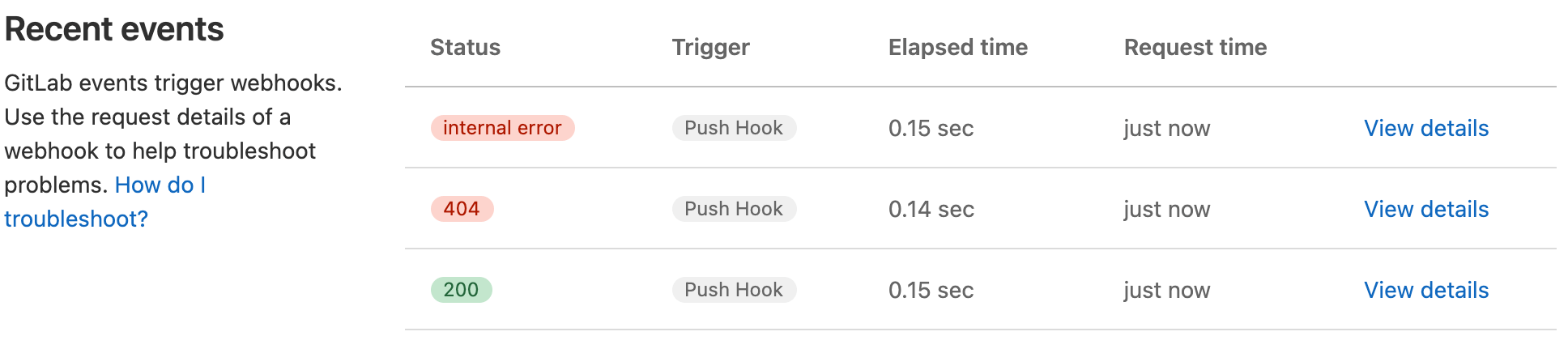
Recent events 部分显示过去两天内对 webhook 的所有请求。 表格包括:
- HTTP 状态码:
200-299代码显示为绿色- 其他代码显示为红色
- 失败的传递显示为
internal error
- 触发的事件
- 请求的耗时
- 请求的相对时间
检查请求和响应详情
先决条件:
- 对于项目 webhooks,您必须拥有项目的 Maintainer(维护者)角色或更高权限。
- 对于群组 webhooks,您必须拥有群组的 Owner(所有者)角色。
Recent events 中的每个 webhook 请求都有一个 Request details 页面。 此页面包含以下内容的正文和标头:
- GitLab 从 webhook 接收端点收到的响应
- GitLab 发送的 webhook 请求
要检查 webhook 事件的请求和响应详情:
- 在左侧边栏,选择 Search or go to 并找到您的项目或群组。
- 选择 Settings > Webhooks。
- 选择要查看的 webhook 的 Edit。
- 转到 Recent events 部分。
- 选择事件的 View details。
要使用相同的数据和相同的 Idempotency-Key 标头 重新发送请求,选择 Resend Request。
如果 webhook URL 已更改,您无法重新发送请求。
有关以编程方式重新发送的信息,请参阅我们的 API 文档。
测试 webhook
测试 webhook 以确保其正常工作或重新启用 已禁用的 webhook。
先决条件:
- 对于项目 webhooks,您必须拥有项目的 Maintainer(维护者)角色或更高权限。
- 对于群组 webhooks,您必须拥有群组的 Owner(所有者)角色。
- 要测试
push events,您的项目必须至少有一个提交。
要测试 webhook:
- 在左侧边栏,选择 Search or go to 并找到您的项目或群组。
- 选择 Settings > Webhooks。
- 在已配置的 webhook 列表中,找到您要测试的 webhook。
- 从 Test 下拉列表中,选择要测试的事件类型。
或者,您可以从 webhook 的编辑页面测试 webhook。

项目 webhook 和群组 webhook 的某些事件类型不支持测试。 有关更多信息,请参阅 issue 379201。
Webhook 参考
使用此技术参考来:
- 了解 GitLab webhooks 的工作原理。
- 将 webhooks 与您的系统集成。
- 设置、排查和优化您的 webhook 配置。
Webhook 接收器要求
实现快速稳定的 webhook 接收器端点以确保可靠的 webhook 传递。
缓慢、不稳定或配置错误的接收器可能会被 自动禁用。 无效的 HTTP 响应被视为失败的请求。
要优化您的 webhook 接收器:
- 快速响应
200或201状态:- 避免在同一请求中处理 webhooks。
- 使用队列在接收后处理 webhooks。
- 在 超时限制 之前响应,以防止在 GitLab.com 上自动禁用。
- 处理可能的重复事件:
- 如果 webhook 超时,准备处理重复事件。
- 确保您的端点始终保持快速和稳定。
- 最小化响应标头和正文:
- GitLab 存储 稍后检查 的响应标头和正文。
- 限制返回标头的数量和大小。
- 考虑响应空正文。
- 使用适当的状态码:
- 仅对配置错误的 webhook 返回客户端错误状态响应(
4xx范围)。 - 对于不支持的事件,返回
400或忽略负载。 - 避免对已处理的事件返回
500服务器错误响应。
- 仅对配置错误的 webhook 返回客户端错误状态响应(
自动禁用的 webhooks
此功能的可用性由功能标志控制。 有关更多信息,请参阅历史记录。
GitLab 会自动禁用连续失败四次的项目或群组 webhooks。
要查看自动禁用的 webhooks:
- 在左侧边栏,选择 Search or go to 并找到您的项目或群组。
- 选择 Settings > Webhooks。
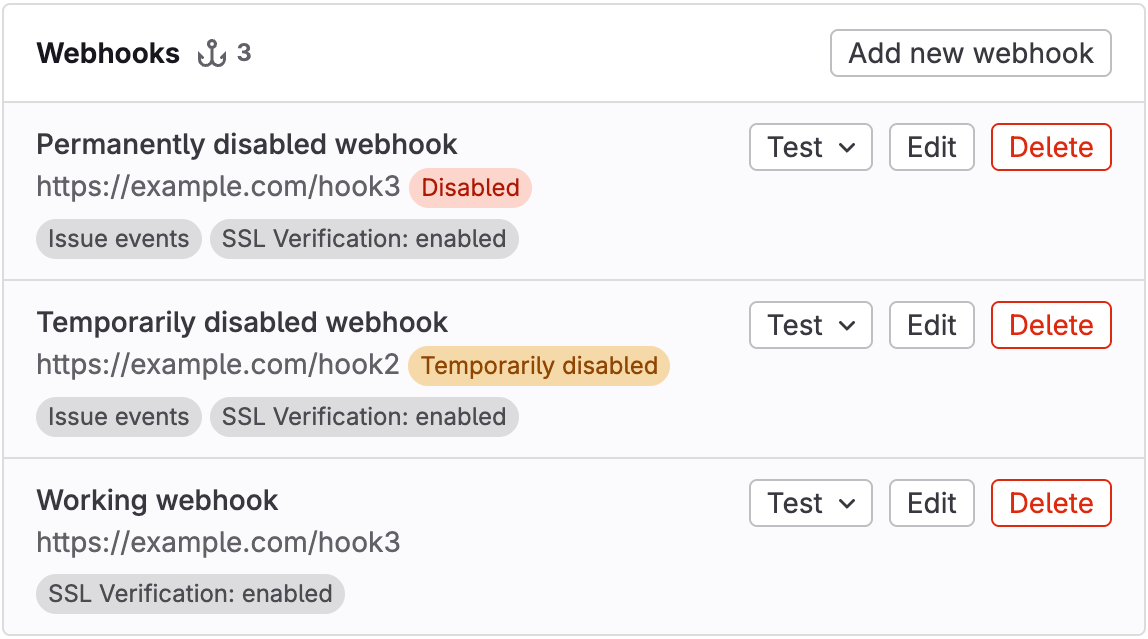
在 webhook 列表中,自动禁用的 webhooks 显示为:
临时禁用的 webhooks
webhooks 如果连续失败四次,将被临时禁用。 如果 webhooks 连续失败 40 次,它们将变为 永久禁用。
失败发生在:
- webhook 接收器 返回
4xx或5xx范围内的响应码。 - webhook 在尝试连接到 webhook 接收器时遇到 超时。
- webhook 遇到其他 HTTP 错误。
临时禁用的 webhooks 最初禁用一分钟, 后续失败时持续时间延长,最长可达 24 小时。 在此期间结束后,这些 webhooks 会自动重新启用。
永久禁用的 webhooks
webhooks 如果连续失败 40 次,将被永久禁用。 与 临时禁用的 webhooks 不同,这些 webhooks 不会自动重新启用。
在 GitLab 17.10 及更早版本中永久禁用的 webhooks 经历了数据迁移。 这些 webhooks 在 Recent events 中可能显示四次失败, 即使 UI 可能显示它们有 40 次失败。
重新启用禁用的 webhooks
要重新启用禁用的 webhook,发送测试请求。
如果测试请求返回 2xx 范围内的响应码,webhook 将被重新启用。
传递标头
GitLab 在发送到您端点的 webhook 请求中包含以下标头:
| 标头 | 描述 | 示例 |
|---|---|---|
User-Agent |
格式为 "Gitlab/<VERSION>" 的用户代理。 |
"GitLab/15.5.0-pre" |
X-Gitlab-Instance |
发送 webhook 的 GitLab 实例的主机名。 | "https://gitlab.com" |
X-Gitlab-Webhook-UUID |
每个 webhook 的唯一 ID。 | "02affd2d-2cba-4033-917d-ec22d5dc4b38" |
X-Gitlab-Event |
Webhook 类型名称。对应于 事件类型,格式为 "<EVENT> Hook"。 |
"Push Hook" |
X-Gitlab-Event-UUID |
非递归 webhooks 的唯一 ID。递归 webhooks(由之前的 webhooks 触发)共享相同的值。 | "13792a34-cac6-4fda-95a8-c58e00a3954e" |
Idempotency-Key |
跨 webhook 重试保持一致的唯一 ID。用于确保集成中的幂等性。 | "f5e5f430-f57b-4e6e-9fac-d9128cd7232f" |
Webhook 正文中的图像 URL 显示
GitLab 在 webhook 正文中将相对图像引用重写为绝对 URL。
图像 URL 重写示例
如果合并请求、评论或 wiki 页面中的原始图像引用是:
webhook 正文中的重写图像引用将是:
此示例假设:
- GitLab 安装在
gitlab.example.com。 - 项目 ID 为
123。
图像 URL 重写的例外情况
当以下情况时,GitLab 不会重写图像 URL:
- 它们已经使用 HTTP、HTTPS 或协议相对 URL。
- 它们使用高级 Markdown 功能,如链接标签。