标签
- Tier: Free, Premium, Ultimate
- Offering: GitLab.com, GitLab Self-Managed, GitLab Dedicated
标签用于组织和跟踪 GitLab 功能中的工作。 当项目从小团队扩展到大型组织时,标签帮助你跟踪和管理日益增长的工作量。 标签可以:
- 使用自定义属性对 issue、merge request 和 epic 进行分类。
- 在列表和看板中过滤内容。
- 使用颜色和描述性标题对工作项进行优先级排序。
- 使用作用域标签跟踪优先级和严重程度。
- 通过有组织的分组来构建工作流程。
标签类型
在 GitLab 中使用三种类型的标签:
- 项目标签只能分配给该项目中的 issue 和 merge request。
- 群组标签可以分配给所选群组或其子群组中任何项目的 issue、merge request 和 epic。
- 实例标签由实例 管理员创建,并复制到所有新项目中。
分配和取消分配标签
你可以为任何 issue、merge request 或 epic 分配标签。
更改的标签在以下内容中会立即对其他用户可见,无需刷新页面:
- Epic
- 事件(Incidents)
- Issue
- Merge request
要分配或取消分配标签:
- 在侧边栏的 标签 部分,选择 编辑。
- 在 分配标签 列表中,通过输入标签名称进行搜索。 你可以重复搜索以添加更多标签。 选中的标签会显示勾选标记。
- 选择你要分配或取消分配的标签。
- 要应用标签更改,选择 分配标签 旁边的 X 或选择标签部分之外的任何区域。
或者,要取消分配标签,选择要取消分配的标签上的 X。
你也可以使用 快速操作 来分配和取消分配标签:
- 使用
/label分配标签。 - 使用
/unlabel移除标签。 - 使用
/relabel移除所有标签并分配新标签。
查看可用标签
查看项目标签
要查看 项目标签:
- 在左侧边栏,选择 搜索或跳转 并找到你的项目。
- 选择 管理 > 标签。
或者:
- 查看 issue 或 merge request。
- 在右侧边栏的 标签 部分,选择 编辑。
- 选择 管理项目标签。
标签列表包括在项目中创建的标签以及项目祖先群组中创建的所有标签。对于每个标签,你可以看到它创建的项目或群组路径。
查看群组标签
要查看 群组标签:
- 在左侧边栏,选择 搜索或跳转 并找到你的群组。
- 选择 管理 > 标签。
或者:
- 查看 epic。
- 在右侧边栏的 标签 部分,选择 编辑。
- 选择 管理群组标签。
列表包括仅在群组中创建的所有标签。它不会列出在群组项目中创建的任何标签。
创建标签
先决条件:
- 你必须拥有项目或群组的 Planner 角色或更高权限。
创建项目标签
要创建项目标签:
- 在左侧边栏,选择 搜索或跳转 并找到你的项目。
- 选择 管理 > 标签。
- 选择 新建标签。
- 在 标题 字段中,输入简短、描述性的标签名称。你也可以使用此字段创建 作用域、互斥标签。
- 可选。在 描述 字段中,输入有关如何以及何时使用此标签的附加信息。
- 可选。从可用颜色中选择一种颜色,或在 背景颜色 字段中输入十六进制颜色值以指定特定颜色。
- 选择 创建标签。
从 issue 或 merge request 创建项目标签
你也可以从 issue 或 merge request 创建新的项目标签。 通过这种方式创建的标签与 issue 或 merge request 属于同一个项目。
先决条件:
- 你必须拥有项目的 Planner 角色或更高权限。
操作步骤:
- 查看 issue 或 merge request。
- 在右侧边栏的 标签 部分,选择 编辑。
- 选择 创建项目标签。
- 填写名称字段。通过这种方式创建标签时无法指定描述。 你可以通过 编辑标签 稍后添加描述。
- 从可用颜色中选择一种颜色,或输入十六进制颜色值以指定特定颜色。
- 选择 创建。你的标签将被创建并自动选中。
创建群组标签
要创建群组标签:
- 在左侧边栏,选择 搜索或跳转 并找到你的群组。
- 选择 管理 > 标签。
- 选择 新建标签。
- 在 标题 字段中,输入简短、描述性的标签名称。你也可以使用此字段创建 作用域、互斥标签。
- 可选。在 描述 字段中,输入有关如何以及何时使用此标签的附加信息。
- 可选。从可用颜色中选择一种颜色,或在 背景颜色 字段中输入十六进制颜色值以指定特定颜色。
- 选择 创建标签。
从 epic 创建群组标签
- Tier: Premium, Ultimate
- Offering: GitLab.com, GitLab Self-Managed, GitLab Dedicated
你也可以从 epic 创建新的群组标签。 通过这种方式创建的标签与 epic 属于同一个群组。
先决条件:
- 你必须拥有群组的 Planner 角色或更高权限。
操作步骤:
- 查看 epic。
- 在右侧边栏的 标签 部分,选择 编辑。
- 选择 创建群组标签。
- 填写名称字段。通过这种方式创建标签时无法指定描述。 你可以通过 编辑标签 稍后添加描述。
- 从可用颜色中选择一种颜色,输入十六进制颜色值以指定特定颜色。
- 选择 创建。
编辑标签
先决条件:
- 你必须拥有项目或群组的 Planner 角色或更高权限。
编辑项目标签
要编辑 项目 标签:
- 在左侧边栏,选择 搜索或跳转 并找到你的项目。
- 选择 管理 > 标签。
- 在要编辑的标签旁边,选择垂直省略号( ),然后选择 编辑。
- 选择 保存更改。
编辑群组标签
要编辑 群组 标签:
- 在左侧边栏,选择 搜索或跳转 并找到你的群组。
- 选择 管理 > 标签。
- 在要编辑的标签旁边,选择垂直省略号( ),然后选择 编辑。
- 选择 保存更改。
删除标签
如果你删除标签,它将被永久删除。系统中的所有标签引用都会被移除,且无法撤销删除操作。
先决条件:
- 你必须拥有项目的 Planner 角色或更高权限。
删除项目标签
要删除 项目 标签:
- 在左侧边栏,选择 搜索或跳转 并找到你的项目。
- 选择 管理 > 标签。
- 在 订阅 按钮旁边,选择( ),然后选择 删除。
删除群组标签
要删除 群组 标签:
-
在左侧边栏,选择 搜索或跳转 并找到你的群组。
-
选择 管理 > 标签。
-
可以:
- 在 订阅 按钮旁边,选择( )。
- 在要编辑的标签旁边,选择 编辑( )。
-
选择 删除。
已归档标签
此功能的可用性由功能开关控制。 有关更多信息,请查看历史记录。 此功能可供测试,但尚未准备好用于生产环境。
你可以归档那些不再积极使用但需要为历史视角和搜索目的保留的标签。
例如,在发布完成后,你可能归档像 Q4-25 这样的发布标签,保持它们可用于搜索,同时将它们从标签选择下拉列表中移除。
当你归档标签时:
- 标签在 issue、merge request 和 epic 的标签选择下拉列表中隐藏。
- 标签在之前已分配它的现有 issue、merge request 和 epic 上仍然可见。
- 你仍然可以搜索该标签并查看历史数据。
- 标签在 标签 页面的单独 已归档 选项卡中显示。
归档标签
先决条件:
- 你必须拥有项目或群组的 Planner 角色或更高权限。
要归档标签:
- 在左侧边栏,选择 搜索或跳转 并找到你的项目或群组。
- 选择 管理 > 标签。
- 在要归档的标签旁边,选择 编辑( )。
- 选择 已归档 复选框。
- 选择 保存更改。
查看已归档标签
要查看已归档标签:
- 在左侧边栏,选择 搜索或跳转 并找到你的项目或群组。
- 选择 管理 > 标签。
- 转到你的项目或群组的标签页面。
- 选择 已归档 选项卡。
取消归档标签
先决条件:
- 你必须拥有项目或群组的 Planner 角色或更高权限。
要取消归档标签:
- 在左侧边栏,选择 搜索或跳转 并找到你的项目。
- 选择 管理 > 标签。
- 选择 已归档 选项卡。
- 在要取消归档的标签旁边,选择 编辑( )。
- 清除 已归档 复选框。
- 选择 保存更改。
将项目标签提升为群组标签
你可能希望使项目标签在同一群组中的其他项目中可用。然后,你可以将该标签提升为群组标签。
如果同一群组中的其他项目有相同标题的标签,它们都将与新群组标签合并。如果存在相同标题的群组标签,它也会被合并。
提升标签是永久操作,无法撤销。
先决条件:
- 你必须拥有项目的 Planner 角色或更高权限。
- 你必须拥有项目父群组的 Planner 角色或更高权限。
要将项目标签提升为群组标签:
- 在左侧边栏,选择 搜索或跳转 并找到你的项目。
- 选择 管理 > 标签。
- 在 订阅 按钮旁边,选择三个点( )并选择 提升为群组标签。
所有带有旧标签的 issue、merge request、issue board 列表、issue board 过滤器和标签订阅都将分配给新的群组标签。
新的群组标签与之前的项目标签具有相同的 ID。
将子群组标签提升到父群组
无法直接将群组标签提升到父群组。 要实现此目的,请使用以下解决方法。
先决条件:
- 必须有一个包含子群组的群组(“父群组”)。
- 必须有一个父群组中的子群组,该子群组有你想要提升的标签。
- 你必须拥有两个群组的 Planner 角色或更高权限。
要将标签"提升"到父群组:
-
在父群组中,创建一个标签,名称与原始标签相同。我们建议使用不同的颜色,以便在操作过程中不会混淆这两个标签。
-
在子群组中,查看其标签。你应该会看到两个标签以及它们的来源:
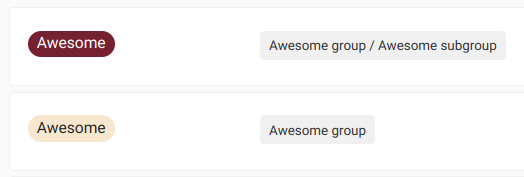
-
在子群组标签(旧标签)旁边,选择 Issue、Merge request 或 Epic。
-
将新标签添加到带有旧标签的 issue、merge request 和 epic。 要更快地完成此操作,请使用批量编辑。
-
在子群组或父群组中,删除 属于较低级别群组的标签。
你现在应该在父群组中有一个与旧标签同名的标签,并添加到相同的 issue、MR 和 epic 中。
生成默认项目标签
如果项目或其父群组没有标签,你可以从标签列表页面生成一组默认的项目标签。
先决条件:
- 你必须拥有项目的 Planner 角色或更高权限。
- 项目必须没有任何标签。
要将默认标签添加到项目:
- 在左侧边栏,选择 搜索或跳转 并找到你的项目。
- 选择 管理 > 标签。
- 选择 生成一组默认标签。
将创建以下标签:
bugconfirmedcriticaldiscussiondocumentationenhancementsuggestionsupport
作用域标签
- Tier: Premium, Ultimate
- Offering: GitLab.com, GitLab Self-Managed, GitLab Dedicated
团队可以使用作用域标签为 issue、merge request 和 epic 添加互斥标签。通过防止某些标签一起使用,你可以创建更复杂的工作流程。
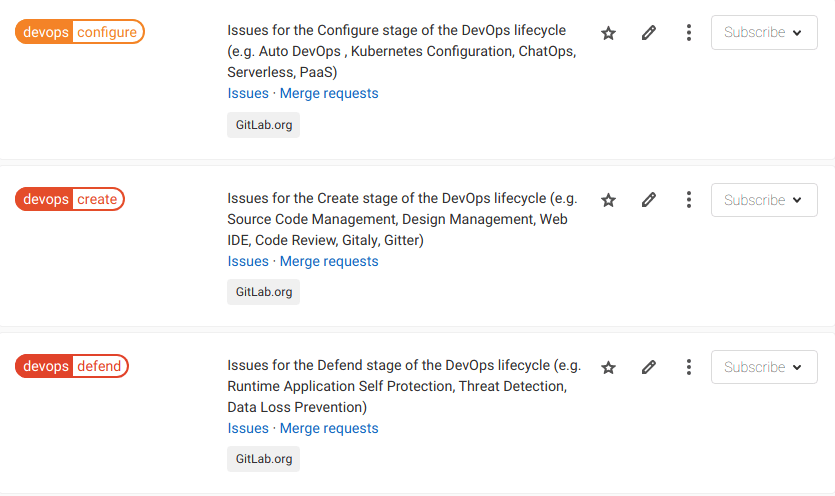
作用域标签在其标题中使用双冒号(::)语法,例如:workflow::in-review。
一个 issue、merge request 或 epic 不能有两个形式为 key::value 且具有相同 key 的作用域标签。如果你添加一个具有相同 key 但不同 value 的新标签,之前的 key 标签将被新标签替换。
按作用域标签过滤
要按给定作用域过滤 issue、merge request 或 epic 列表,在搜索的标签名称中输入 <scope>::*。
例如,按 platform::* 标签过滤会返回带有 platform::iOS、platform::Android 或 platform::Linux 标签的 issue。
在 issue 或 merge request 仪表板页面上无法按作用域标签进行过滤。
作用域标签示例
示例 1。更新 issue 优先级:
- 你确定一个 issue 的优先级较低,并为其分配
priority::low标签。 - 经过更多审查后,你意识到该 issue 的优先级更高,并为其分配
priority::high标签。 - 因为一个 issue 不应同时有两个优先级标签,GitLab 会移除
priority::low标签。
示例 2。你想要在 issue 中有一个自定义字段来跟踪你的功能所针对的操作系统平台,每个 issue 只应针对一个平台。
你创建三个标签:
platform::iOSplatform::Androidplatform::Linux
如果你将其中任何一个标签分配给 issue,系统会自动移除任何其他以 platform:: 开头的现有标签。
示例 3。你可以使用作用域标签来表示团队的工作流程状态。
假设你有以下标签:
workflow::developmentworkflow::reviewworkflow::deployed
如果一个 issue 已经有 workflow::development 标签,并且开发人员想要表明该 issue 现在正在审查中,他们会分配 workflow::review 标签,而 workflow::development 标签会被移除。
当你在 issue board 中将 issue 移动到不同的标签列表时,也会发生同样的情况。使用作用域标签,不在 issue board 中工作的团队成员也可以在 issue 中一致地推进工作流程状态。
有关视频说明,请参阅:
嵌套作用域
你可以通过在创建标签时使用多个双冒号 :: 来创建具有嵌套作用域的标签。在这种情况下,最后一个 :: 之前的所有内容都是作用域。
例如,如果你的项目有以下标签:
workflow::backend::reviewworkflow::backend::developmentworkflow::frontend::review
一个 issue 不能 同时拥有 workflow::backend::review 和 workflow::backend::development 标签,因为它们共享相同的作用域:workflow::backend。
另一方面,一个 issue 可以 同时拥有 workflow::backend::review 和 workflow::frontend::review 标签,因为它们有不同的作用域:workflow::frontend 和 workflow::backend。
在标签被使用时接收通知
你可以订阅标签,以便在标签被分配给 issue、merge request 或 epic 时 接收通知。
要订阅标签:
- 查看标签列表页面。
- 在任何标签的右侧,选择 订阅。
- 可选。如果你从项目中订阅群组标签,选择:
- 在项目级别订阅 以接收此项目中的事件通知。
- 在群组级别订阅 以接收整个群组中的事件通知。
设置标签优先级
标签可以有相对优先级,当你按 标签优先级 和 优先级 对 issue 和 merge request 列表进行排序时使用。
在为标签设置优先级时,你必须从项目中操作。 无法从群组标签列表中进行操作。
优先级排序仅基于最高优先级标签。 此讨论 考虑更改此行为。
先决条件:
- 你必须拥有项目的 Planner 角色或更高权限。
要为标签设置优先级:
- 在左侧边栏,选择 搜索或跳转 并找到你的项目。
- 选择 管理 > 标签。
- 在要设置优先级的标签旁边,选择星标( )。
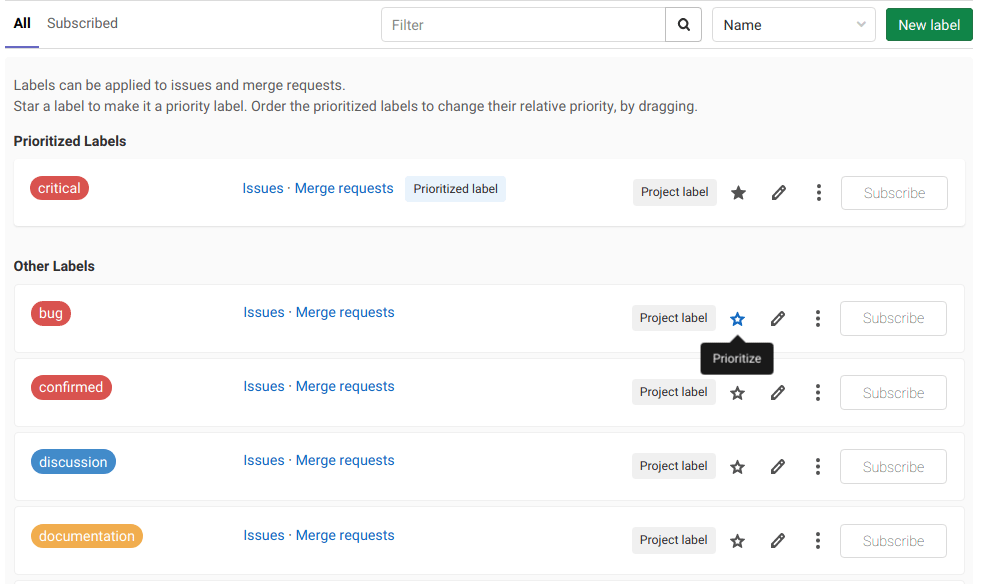
该标签现在显示在标签列表的顶部,位于 已优先标签 下。
要更改这些标签的相对优先级,请上下拖动列表。 列表中位置较高的标签具有更高的优先级。
要了解按优先级或标签优先级排序时会发生什么,请参阅 排序和排序 issue 列表。
在 merge request 合并时锁定标签
- Tier: Free, Premium, Ultimate
- Offering: GitLab Self-Managed
- Status: Beta
此功能的可用性由功能开关控制。 有关更多信息,请查看历史记录。 此功能可供测试,但尚未准备好用于生产环境。
为了满足某些审计要求,你可以设置标签为锁定状态。 当带有锁定标签的 merge request 被合并时,没有人可以从该 MR 中移除它们。
当你将锁定标签添加到 issue 或 epic 时,它们的行为与普通标签相同。
先决条件:
- 你必须拥有项目或群组的 Planner 角色或更高权限。
设置标签为锁定状态后,没有人可以撤销或删除该标签。
要设置标签在 merge request 合并时被锁定:
- 在左侧边栏,选择 搜索或跳转 并找到你的群组或项目。
- 选择 管理 > 标签。
- 在要编辑的标签旁边,选择垂直省略号( ),然后选择 编辑。
- 选择 在 merge request 合并后锁定标签 复选框。
- 选择 保存更改。