Help us learn about your current experience with the documentation. Take the survey.
草稿合并请求
- Tier: Free, Premium, Ultimate
- Offering: GitLab.com, GitLab Self-Managed, GitLab Dedicated
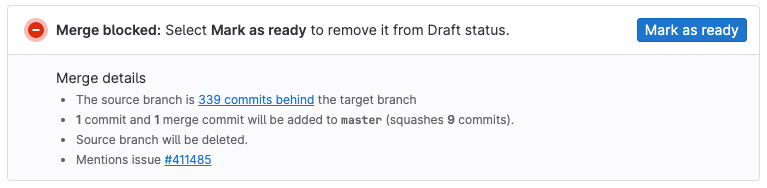
如果合并请求尚未准备好合并,你可以阻止其合并,直到你将其标记为就绪。标记为草稿的合并请求在你移除草稿标志之前无法合并,即使它们满足所有其他合并条件:
将合并请求标记为草稿
你可以通过以下几种方式将合并请求标记为草稿:
- 查看合并请求:在合并请求的右上角,选择合并请求操作( ),然后选择标记为草稿。
- 创建或编辑合并请求:在合并请求标题的开头添加
[Draft]、Draft:或(Draft),或在标题字段下方选择标记为草稿。 - 在现有合并请求中评论:在评论中添加
/draft快速操作。要将合并请求标记为就绪,请使用/ready。 - 创建提交:在针对合并请求源分支的提交消息开头添加
draft:、Draft:、fixup!或Fixup!。此方法不是切换操作。在后续提交中再次添加此文本不会将合并请求标记为就绪。
将合并请求标记为就绪
当合并请求准备好合并时,你可以通过以下几种方式移除 Draft 标志:
- 查看合并请求:在合并请求的右上角,选择标记为就绪。具有至少 Developer 角色的用户也可以滚动到合并请求描述的底部并选择标记为就绪。
- 编辑现有合并请求:从标题开头移除
[Draft]、Draft:或(Draft),或清除标题字段下方的标记为草稿。 - 在现有合并请求中评论:在合并请求的评论中添加
/ready快速操作。
当你将合并请求标记为就绪时,GitLab 会通知合并请求参与者和关注者。
搜索时包含或排除草稿
当你在项目的合并请求列表中查看或搜索时,要包含或排除草稿合并请求:
-
在左侧边栏,选择搜索或跳转至并找到你的项目。
-
选择代码 > 合并请求。
-
要按合并请求状态筛选,在导航栏中选择打开、已合并、已关闭或全部。
-
选择搜索框以显示筛选器列表,然后选择草稿,或输入单词
draft。 -
选择
=。 -
选择是以包含草稿,或选择否以排除,然后按回车更新合并请求列表:

草稿的流水线
草稿合并请求运行与标记为就绪的合并请求相同的流水线。
要跳过草稿合并请求的流水线,请参阅跳过草稿合并请求的流水线。