里程碑
- 层级:免费版、高级版、旗舰版
- 提供:GitLab.com、GitLab 自托管、GitLab 专用
里程碑帮助在 GitLab 中跟踪和组织工作。 里程碑:
- 将相关的 issue、epic 和 merge request 分组,以跟踪目标进度。
- 支持基于时间的规划,可选择设置开始和截止日期。
- 与迭代(iterations)配合使用,跟踪并行的 timebox。
- 跟踪发布并生成发布证据。
- 适用于项目和群组。
里程碑可以属于一个 项目 或 群组。 项目里程碑仅适用于该项目中的 issue 和 merge request。 群组里程碑适用于该群组中任何项目的 issue、epic 或 merge request。
有关项目里程碑和群组里程碑 API 的信息,请参阅:
里程碑作为发布
里程碑可用于跟踪发布。操作步骤如下:
- 将里程碑的截止日期设置为您的发布日期。 如果您的发布周期没有定义的开始日期,可以留空里程碑的开始日期。
- 将里程碑标题设置为您的发布版本,例如
版本 9.4。 - 通过从 issue 的右侧边栏选择里程碑,将 issue 添加到您的发布中。
此外,要在创建发布时自动生成发布证据,请将里程碑与 发布功能 集成。
项目里程碑和群组里程碑
您只能将 项目里程碑 分配给该项目中的 issue 或 merge request。 您可以将 群组里程碑 分配给该群组中任何项目的任何 issue、epic 或 merge request。
有关项目里程碑和群组里程碑 API 的信息,请参阅:
查看项目或群组里程碑
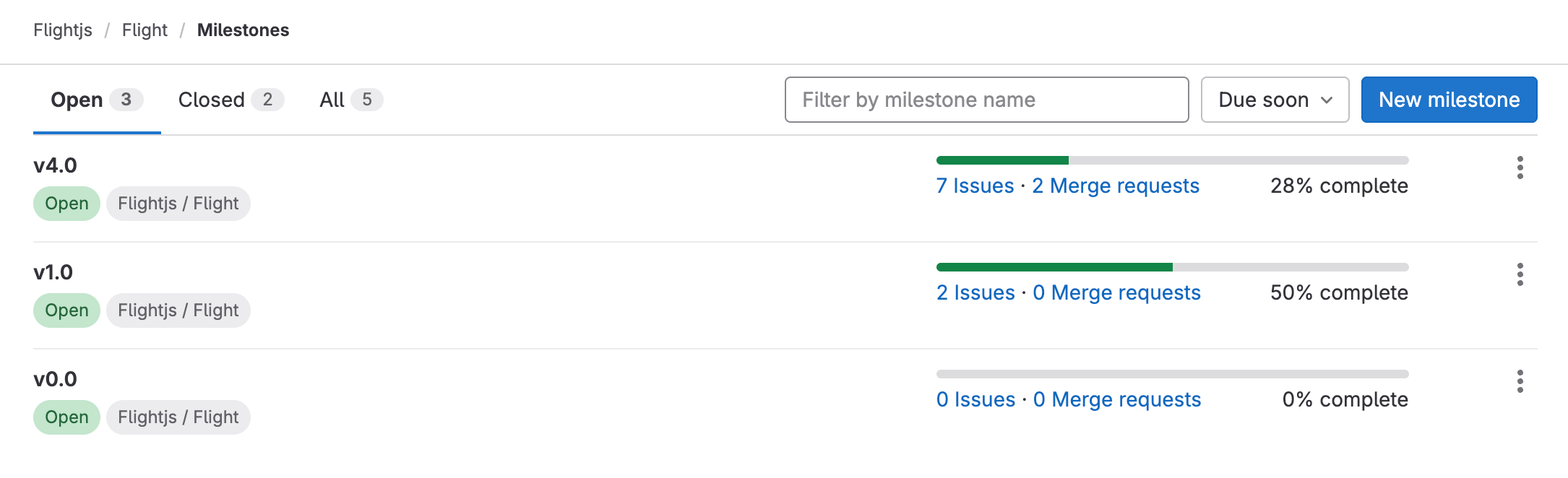
要查看里程碑列表:
- 在左侧边栏,选择 搜索或跳转 并找到您的项目或群组。
- 选择 规划 > 里程碑。
在项目中,GitLab 显示属于该项目的里程碑。 在群组中,GitLab 显示属于该群组及其所有项目和子群组的里程碑。
在禁用 issue 的项目中查看里程碑
如果项目已禁用 issue 跟踪 已关闭, 要访问里程碑页面,请输入其 URL。
操作步骤如下:
- 进入您的项目。
- 在项目 URL 后添加:
/-/milestones。 例如https://gitlab.com/gitlab-org/sample-data-templates/sample-gitlab-project/-/milestones。
或者,该项目的 issue 在群组的里程碑页面中可见。
改进此体验的问题跟踪在 339009。
查看所有里程碑
您可以在整个 GitLab 命名空间中查看您有权访问的所有里程碑。 您可能看不到某些里程碑,因为它们位于您不是成员的项目或群组中。
操作步骤如下:
- 在左侧边栏,选择 搜索或跳转。
- 选择 您的工作。
- 在左侧边栏,选择 里程碑。
查看里程碑详情
要查看里程碑的更多信息, 在 里程碑 页面中,选择您要查看的里程碑的标题。
里程碑视图显示标题和描述。 标题和描述下方的选项卡显示以下内容:
- 工作项:显示分配给里程碑的所有工作项。工作项显示在三个列中:
- 未开始的问题(开放且未分配)
- 进行中的问题(开放且已分配)
- 已完成的问题(已关闭)
- 合并请求:显示分配给里程碑的所有合并请求。合并请求显示在四个列中:
- 进行中(开放且未分配)
- 等待合并(开放且已分配)
- 已拒绝(已关闭)
- 已合并
- 参与者:显示分配给里程碑的 issue 的所有分配人。
- 标签:显示分配给里程碑的 issue 中使用的所有标签。
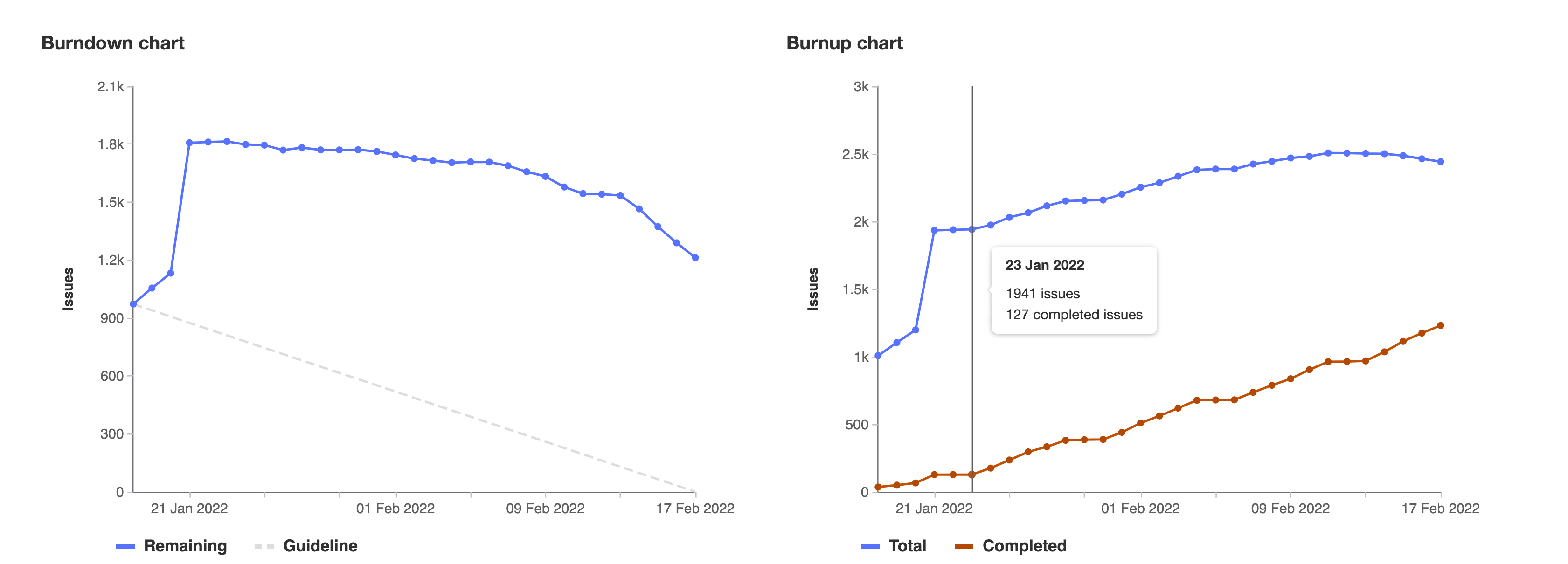
燃尽图
里程碑视图包含一个 燃尽图和燃起图, 显示完成里程碑的进度。
里程碑侧边栏
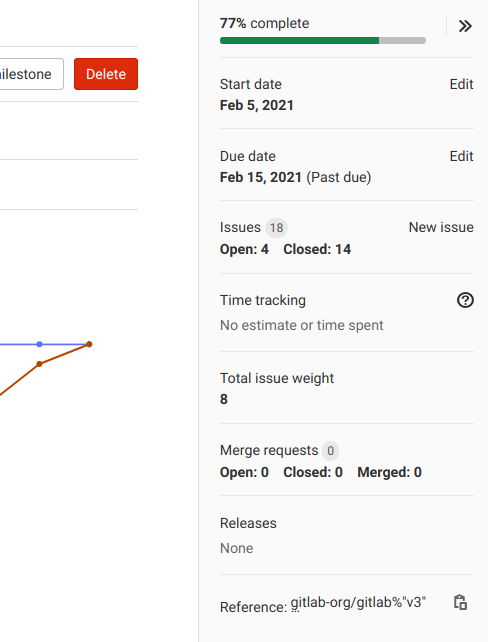
里程碑视图的侧边栏显示以下内容:
- 完成百分比,计算方式为已关闭工作项数除以总工作项数。
- 开始日期和截止日期。
- 分配给里程碑的所有工作项和 merge request 的总耗时。
- 分配给里程碑的所有工作项的总问题权重。
- merge request 的总数、开放数、关闭数和合并数。
- 关联发布的链接。
- 您可以复制到剪贴板的里程碑引用。
创建里程碑
您可以在项目或群组中创建里程碑。
前提条件:
- 您必须拥有里程碑所属项目或群组的至少 Planner 角色。
创建里程碑的步骤:
- 在左侧边栏,选择 搜索或跳转 并找到您的项目或群组。
- 选择 规划 > 里程碑。
- 选择 新建里程碑。
- 输入标题。
- 可选。输入描述、开始日期和截止日期。
- 选择 新建里程碑。
编辑里程碑
前提条件:
- 您必须拥有里程碑所属项目或群组的至少 Planner 角色。
编辑里程碑的步骤:
- 在左侧边栏,选择 搜索或跳转 并找到您的项目或群组。
- 选择 规划 > 里程碑。
- 选择一个里程碑的标题。
- 在右上角,选择 里程碑操作( ),然后选择 编辑。
- 编辑标题、开始日期、截止日期或描述。
- 选择 保存更改。
关闭里程碑
里程碑在其截止日期后自动关闭。 您也可以手动关闭里程碑。
当里程碑关闭时,其开放的 issue 保持开放状态。
前提条件:
- 您必须拥有里程碑所属项目或群组的至少 Planner 角色。
关闭里程碑的步骤:
- 在左侧边栏,选择 搜索或跳转 并找到您的项目或群组。
- 选择 规划 > 里程碑。
- 执行以下任一操作:
- 在要关闭的里程碑旁边,选择 里程碑操作( )> 关闭。
- 选择里程碑标题,然后选择 关闭。
删除里程碑
前提条件:
- 您必须拥有里程碑所属项目或群组的至少 Planner 角色。
删除里程碑的步骤:
- 在左侧边栏,选择 搜索或跳转 并找到您的项目或群组。
- 选择 规划 > 里程碑。
- 执行以下任一操作:
- 在要删除的里程碑旁边,选择 里程碑操作( )> 删除。
- 选择里程碑标题,然后选择 里程碑操作( )> 删除。
- 选择 删除里程碑。
将项目里程碑提升为群组里程碑
如果您正在扩展群组中的项目数量,您可能希望在该群组的项目间共享相同的里程碑。 您可以将项目里程碑提升到父群组,使其在同一群组中的其他项目可用。
提升里程碑会将该群组所有项目中具有相同名称的所有项目里程碑合并为一个群组里程碑。 所有之前分配给这些项目里程碑之一的 issue 和 merge request 将被分配给新的群组里程碑。
此操作不可逆,更改是永久性的。
前提条件:
- 您必须拥有该群组的至少 Planner 角色。
提升项目里程碑的步骤:
- 在左侧边栏,选择 搜索或跳转 并找到您的项目。
- 选择 规划 > 里程碑。
- 执行以下任一操作:
- 在要提升的里程碑旁边,选择 里程碑操作( )> 提升。
- 选择里程碑标题,然后选择 里程碑操作( )> 提升。
- 选择 提升里程碑。
为项目分配里程碑
每个 issue、epic 或 merge request 可以分配一个里程碑。 里程碑在每个 issue 和 merge request 页面的右侧边栏中可见。 它们也在工作项板中可见。
分配或取消分配里程碑的步骤:
- 查看 issue、epic 或 merge request。
- 在右侧边栏,里程碑 旁边,选择 编辑。
- 在 分配里程碑 列表中,通过输入名称搜索里程碑。 您可以从项目里程碑和群组里程碑中进行选择。
- 选择要分配的里程碑。
分配或取消分配里程碑,您还可以:
按里程碑过滤问题和合并请求
列表页面中的过滤器
您可以从项目和群组的 issue/merge request 列表页面中按群组和项目里程碑进行过滤。
问题板中的过滤器
从 项目问题板,您可以在以下位置按群组里程碑和项目里程碑进行过滤:
从 群组问题板,您可以在以下位置仅按群组里程碑进行过滤:
特殊里程碑过滤器
按里程碑过滤时,除了选择特定的项目里程碑或群组里程碑外,您还可以选择特殊里程碑过滤器。
- 无:显示未分配里程碑的 issue 或 merge request。
- 任意:显示已分配里程碑的 issue 或 merge request。
- 即将开始:显示分配了开放里程碑且将在未来开始的 issue 或 merge request。
- 已开始:显示分配了开放里程碑且与当前日期重叠的 issue 或 merge request。该列表排除了没有定义开始和截止日期的里程碑。