Help us learn about your current experience with the documentation. Take the survey.
Git 文件历史
- Tier: 免费版, 高级版, 企业版
- Offering: GitLab.com, GitLab 自托管版, GitLab 专属版
Git 文件历史提供了与文件相关的提交历史信息:
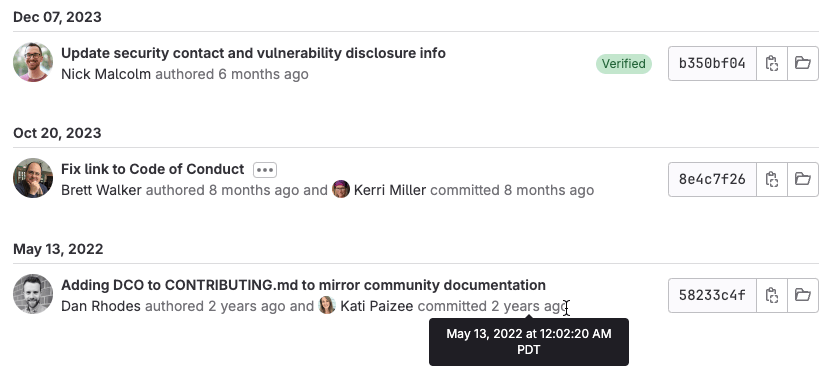
每个提交显示:
- 提交的日期。GitLab 会将在同一天进行的所有提交分组显示。
- 用户的头像。
- 用户的名称。将鼠标悬停在名称上,可以查看用户的职位、所在地、本地时间和当前状态信息。
- 提交的日期,以“多久以前”的格式显示。将鼠标悬停在日期上,可以查看提交的精确日期和时间。
- 如果 提交已签名,则会显示一个 已验证 标记。
- 提交的 SHA。GitLab 显示前 8 个字符。 选择 复制提交 SHA ( ) 来复制完整的 SHA。
- 一个用于浏览 ( ) 此提交时文件状态的链接。
当用户创建提交时,GitLab 会从贡献者的 Git 配置 中获取用户名和电子邮件信息。
查看文件的 Git 历史
要在 UI 中查看文件的 Git 历史:
- 在左侧边栏,选择 搜索或跳转至 并找到您的项目。
- 选择 代码 > 仓库。
- 在仓库中转到您想要的文件。
- 在最新的提交块中,选择 历史记录。
限制历史记录的范围
在查看旧文件或包含大量提交的文件的历史记录时,您可以按日期限制搜索结果。限制提交的日期有助于在非常大的仓库中修复 提交历史请求超时 的问题。
在 GitLab UI 中,编辑 URL。以 YYYY-MM-DD 格式包含以下参数:
committed_beforecommitted_after
使用和号 (&) 分隔查询字符串中的每个键值对,如下所示:
?ref_type=heads&committed_after=2023-05-15&committed_before=2023-11-22提交范围的完整 URL 如下所示:
https://gitlab.com/gitlab-org/gitlab/-/commits/master/CONTRIBUTING.md?ref_type=heads&committed_after=2023-05-15&committed_before=2023-11-22